
بهترین نرمافزارهای پخش زنده برای کامپیوتر و موبایل
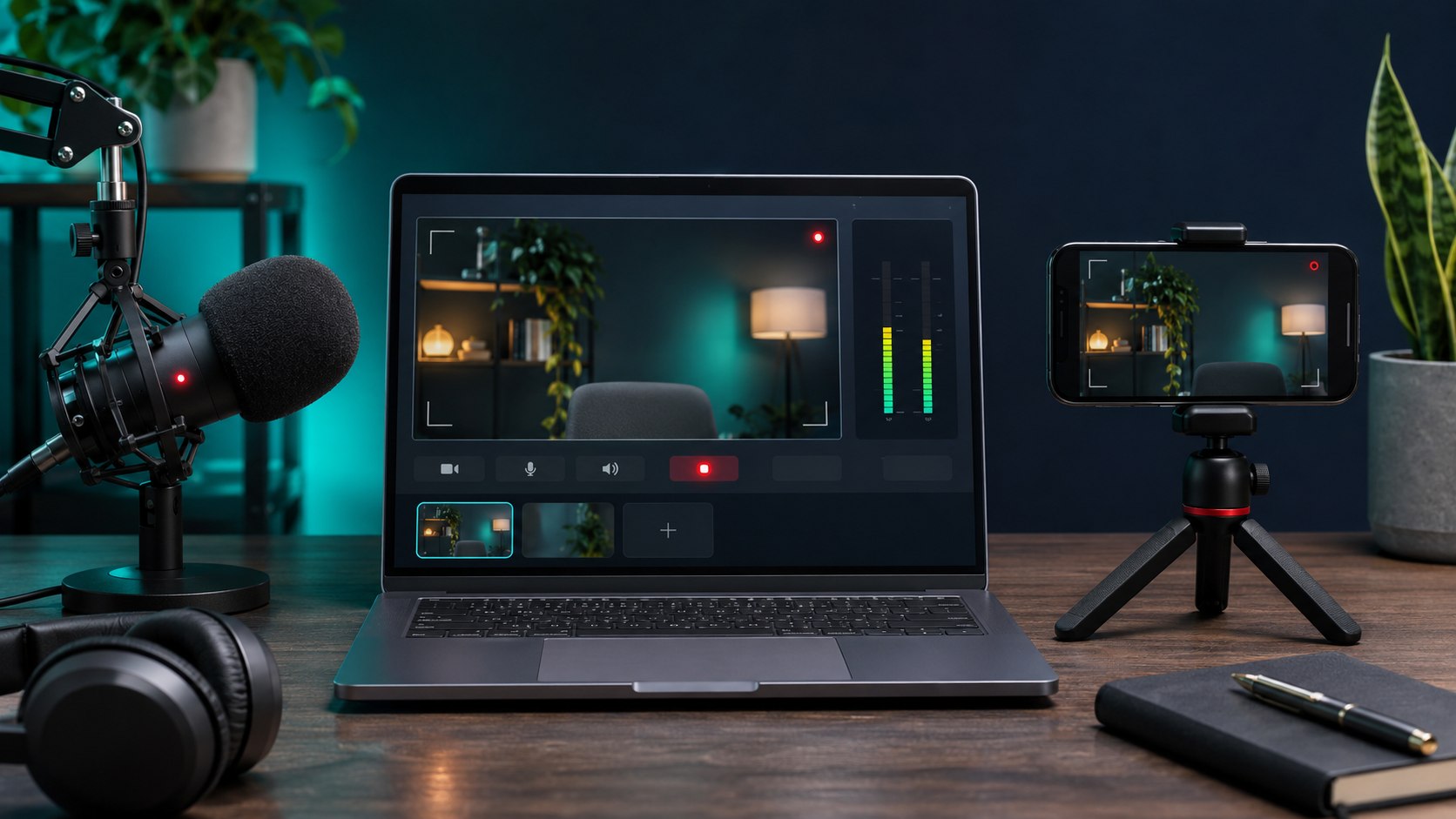
اگر برای کامپیوتر یک نرمافزار رایگان میخواهید، OBS Studio نقطهٔ شروع خوبی است. اگر برای گیم استریم قالب و اعلان آماده میخواهید، Streamlabs Desktop را امتحان کنید. برای اجرای چنددوربینه روی ویندوز، vMix ارزش بررسی دارد. اگر فقط گوشی دارید، میرول استودیو در اندروید و Larix Broadcaster در اندروید و آیفون دو گزینه با امکانات و محدودیتهای متفاوتاند.
مقایسهٔ نرمافزارهای پخش زنده
| نرمافزار | دستگاه یا سیستمعامل | هزینه | مناسب برای |
|---|---|---|---|
| OBS Studio | ویندوز، مک، لینوکس | رایگان و متنباز | گیم استریم، ضبط و پخش با صحنههای قابلتنظیم |
| Streamlabs Desktop | ویندوز، مک | رایگان با اشتراک اختیاری | گیم استریم با قالب، اعلان و ویجت آماده |
| vMix | ویندوز | پولی با دورهٔ آزمایشی | همایش و تولید چنددوربینه |
| XSplit Broadcaster | ویندوز | نسخهٔ رایگان محدود و طرح پولی | استریم و ضبط با رابط یکپارچه |
| میرول استودیو | اندروید | دانلود رایگان، امکانات سرویس تابع پلن | پخش با دوربین گوشی از حساب میرول |
| Larix Broadcaster | اندروید، iOS | رایگان با محدودیت مدت پخش و واترمارک | ارسال تصویر دوربین گوشی با RTMP یا SRT |
OBS Studio برای پخش رایگان و کنترل بیشتر
در OBS میتوانید برای هر بخش برنامه یک صحنه بسازید. مثلاً صحنهٔ شروع فقط لوگو و موسیقی داشته باشد و صحنهٔ اصلی تصویر دوربین، میکروفون و صفحهٔ کامپیوتر را کنار هم نشان دهد. میتوانید همزمان با پخش، نسخهای روی کامپیوتر ضبط کنید. پردهٔ سبز و فیلترهای پایهٔ صدا هم داخل خود OBS در دسترساند.
برای تنظیم اولیه، ابزار Auto-Configuration Wizard را اجرا کنید و بعد با صحنهها و منابع واقعی برنامه یک پخش آزمایشی بگیرید. برای ارسال به میرول، در تنظیمات Stream گزینهٔ Custom را انتخاب کنید و آدرس سرور و کلید استریم را از پنل بردارید. دانلود OBS Studio · آموزش اتصال OBS به میرول
Streamlabs Desktop برای گیم استریم با اعلان و قالب آماده
اگر میخواهید اعلان دنبالکنندهٔ جدید، چت یا قالب آماده را سریع به صحنه اضافه کنید، Streamlabs Desktop این ابزارها را در همان برنامه در اختیار شما میگذارد. در نسخهٔ رایگان، Dual Output به شما اجازه میدهد همزمان به یک مقصد افقی و یک مقصد عمودی پخش کنید. برای مقصدهای بیشتر یا چند مقصد با جهت تصویر یکسان، اشتراک Ultra لازم است. راهنمای Dual Output
اگر بازی و نرمافزار پخش روی یک دستگاه اجرا میشوند، قبل از انتخاب با همان بازی، انکودر و قالبی که در لایو استفاده میکنید تست بگیرید. دانلود و مقایسهٔ طرحهای Streamlabs
vMix برای همایش و اجرای چنددوربینه
اگر اپراتور باید همزمان چند دوربین، اسلاید ارائه، زیرنویس و میکروفونها را مدیریت کند، vMix امکاناتی برای ترکیب این ورودیها در یک محیط فراهم میکند. این نرمافزار روی ویندوز اجرا میشود و ظرفیت ورودیها و بعضی امکانات به نسخهٔ خریداریشده بستگی دارد. در دورهٔ آزمایشی، کارت کپچر، میکسر صدا و خروجی ضبط را با تجهیزات واقعی مراسم امتحان کنید. نسخهها و امکانات vMix · مقایسهٔ vMix و OBS در بلاگ میرول
XSplit Broadcaster برای استریم و ضبط روی ویندوز
XSplit Broadcaster تصویر دوربین، صفحهٔ نمایش و منابع دیگر را در صحنههای قابلتنظیم کنار هم میگذارد و برای پخش و ضبط کاربرد دارد. نسخهٔ رایگان برای استفادهٔ شخصی است و بالاتر از 720p یا ۳۰ فریمبرثانیه واترمارک میگذارد. برای استفادهٔ تجاری یا پخش همزمان به چند مقصد، نسخهٔ پولی لازم است. مقایسهٔ مجوزهای XSplit صفحهٔ رسمی XSplit Broadcaster
میرول استودیو و Larix برای پخش با گوشی
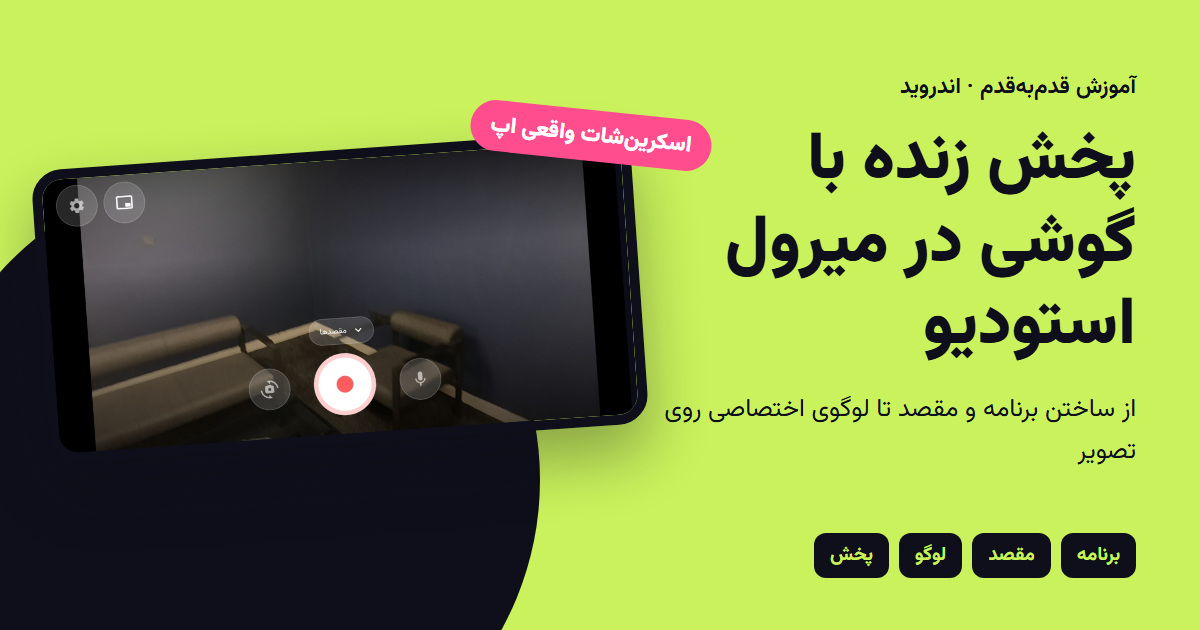
میرول استودیو برای اندروید است و با حساب میرول کار میکند. میتوانید با دوربین گوشی پخش کنید، لوگو روی تصویر بگذارید و مقصدها را از داخل اپ مدیریت کنید. اگر برنامه را در حساب میرول انتخاب کنید، نیازی به وارد کردن دستی آدرس و کلید استریم در اپ نیست. آموزش میرول استودیو · دانلود میرول
Larix Broadcaster روی اندروید و آیفون اجرا میشود و از RTMP و SRT پشتیبانی میکند. طبق مستندات سازنده، پخش رایگان RTMP یا SRT پس از ۳۰ دقیقه واترمارک میگیرد و پس از ۳۰ دقیقهٔ دیگر متوقف میشود. اشتراک Premium محدودیت مدت پخش و واترمارک را برای این دو پروتکل برمیدارد. این محدودیت را قبل از پخش مراسم یا کلاس طولانی بررسی کنید. شرایط Larix Premium · آموزش اتصال Larix به میرول
پخش همزمان در چند مقصد چقدر آپلود میخواهد؟
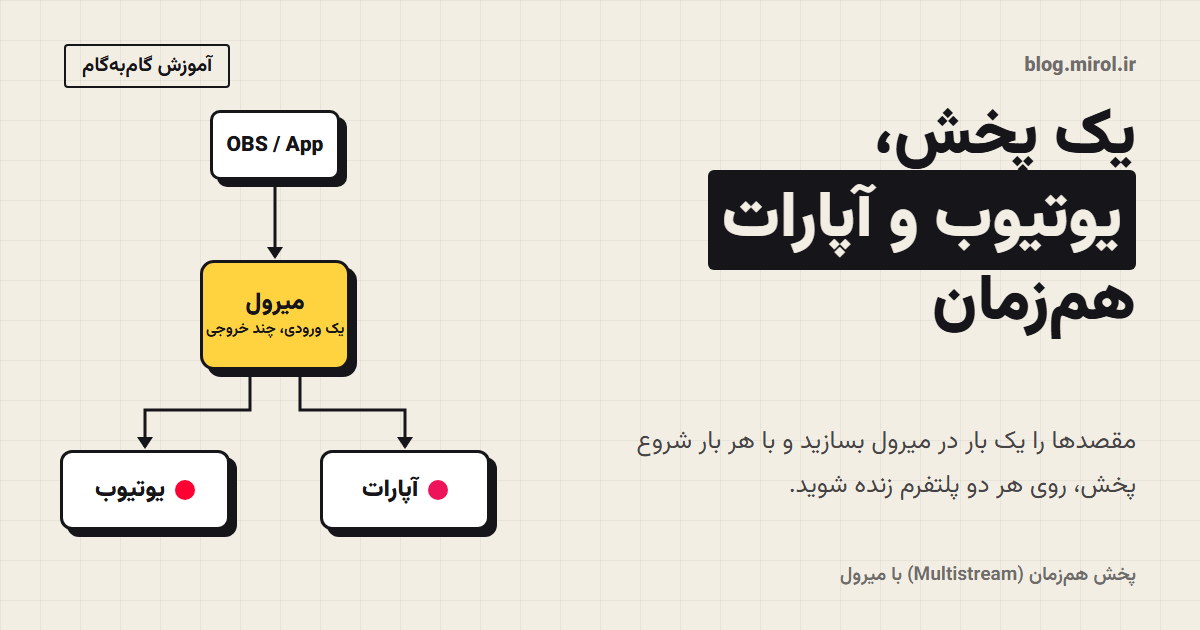
اگر دستگاه شما برای هر مقصد مستقلاً استریم بفرستد، مصرف آپلود تقریباً برابر مجموع بیتریت خروجیهاست. برای نمونه، دو خروجی ۳ مگابیتبرثانیهای به حدود ۶ مگابیتبرثانیه آپلود برای خود جریانها و کمی ظرفیت اضافه برای سربار شبکه نیاز دارند. اگر استریم را برای بازپخش به میرول بفرستید، از دستگاه یک استریم میفرستید و میرول آن را به مقصدهای فعال ارسال میکند. راهنمای ریاستریم
سؤالهای رایج
برای کامپیوتر ضعیف از چه تنظیمی شروع کنم؟
در OBS با خروجی 720p و ۳۰ فریمبرثانیه شروع کنید. اگر انکودر سختافزاری در دسترس است، آن را هم امتحان کنید. چند دقیقه با بازی یا صحنهٔ واقعی تست بگیرید. در پنجرهٔ Stats میتوانید افت فریم شبکه را از تأخیر رندر یا انکود تشخیص دهید.
آیا این نرمافزارها مستقیماً در اینستاگرام پخش میکنند؟
پخش از کامپیوتر به دسترسی حساب اینستاگرام به Live Producer و دریافت آدرس و کلید استریم نیاز دارد. قبل از برنامهریزی لایو، دسترسی را در حساب مقصد و جهت تصویر را در پیشنمایش همان حساب بررسی کنید. راهنمای اولین پخش زنده در اینستاگرام

دیدگاهها