
آموزش اپلیکیشن میرول استودیو: پخش زنده با گوشی و لوگوی اختصاصی
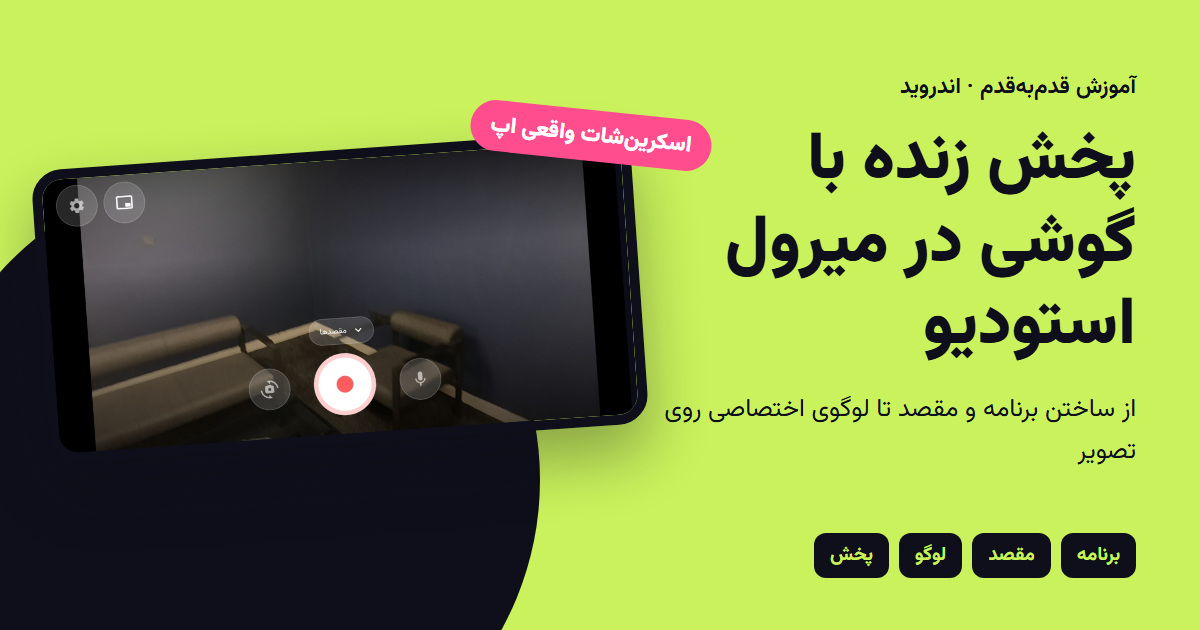
برای پخش زندهٔ حرفهای همیشه کامپیوتر و OBS لازم نیست. با اپلیکیشن اندرویدی میرول استودیو میتوانید با دوربین گوشی لایو بروید، لوگوی خودتان را روی تصویر بگذارید و پخش را همزمان به چند پلتفرم بفرستید، مثلاً اینستاگرام، آپارات و یوتیوب.
در این آموزش همهٔ مراحل را با اسکرینشاتهای اپ قدمبهقدم میرویم:
- نصب و ورود
- ساختن برنامه
- افزودن مقصد
- تنظیم کیفیت
- گذاشتن لوگو
- شروع پخش و مدیریت مقصدها حین پخش
در تصویرها، دکمهها و فیلدهای مهم با کادر نارنجی و شماره مشخص شدهاند.
قدم ۱: نصب و ورود
- اپ را از صفحهٔ دانلود میرول بگیرید. فعلاً فقط نسخهٔ اندروید دارد و دانلودش مستقیم است. اگر میخواهید بدانید در نسخهٔ فعلی چه چیزهایی تازه است، خبر انتشار نسخهٔ ۱.۱ را بخوانید.
- با شمارهٔ همراهتان وارد شوید. یک کد ۶ رقمی پیامکی برایتان میآید. اگر برای حسابتان رمز گذاشتهاید، میتوانید «ورود با رمز عبور» را هم بزنید.
- حساب اپ همان حساب پنل وب میرول است. پس برنامهها و مقصدهایی که قبلاً در پنل ساختهاید، در اپ هم دیده میشوند.
منوی پایین اپ پنج بخش دارد:
- استودیو
- برنامهها
- دکمهٔ گرد وسط
- مقصدها
- حساب کاربری
قدم ۲: ساختن برنامه
«برنامه» همان پخشی است که میخواهید اجرا کنید، مثلاً «لایو هفتگی» یا «کلاس آنلاین». هر برنامه میتواند همزمان به چند مقصد فرستاده شود.
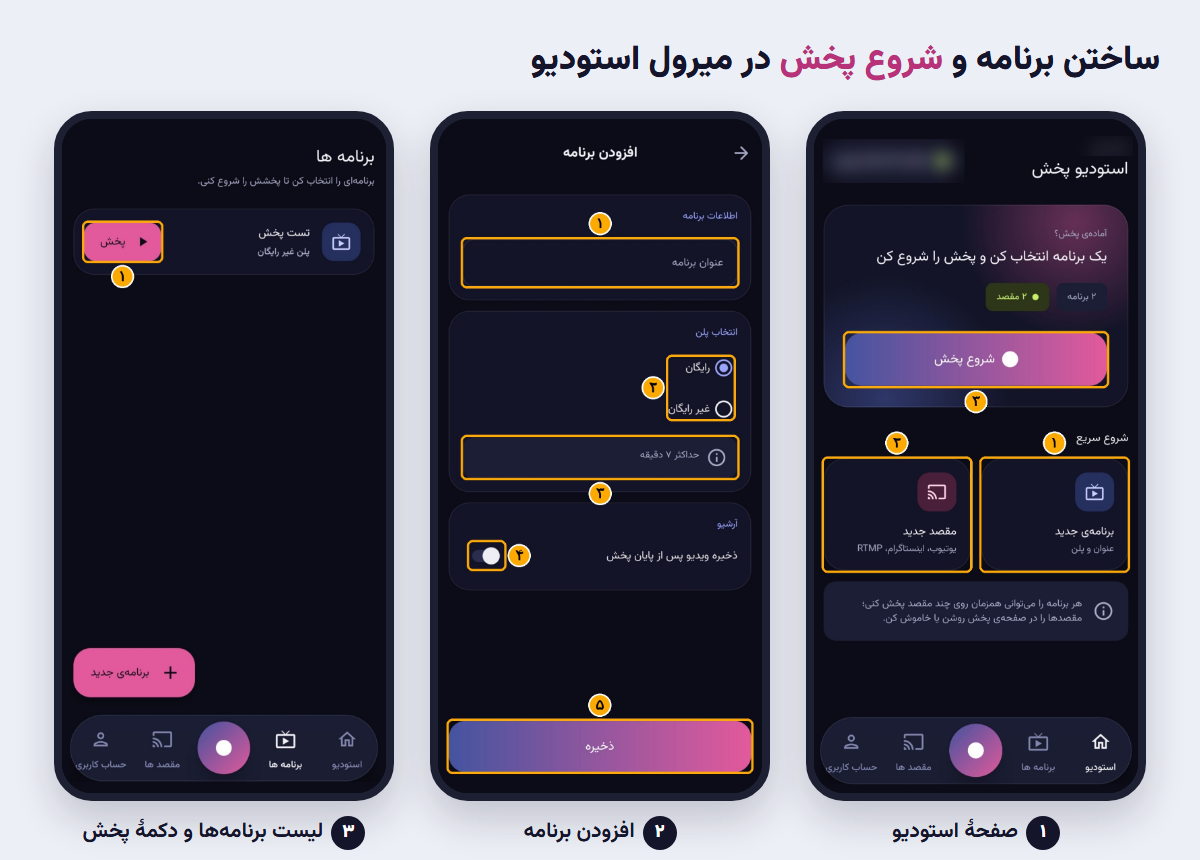
در صفحهٔ استودیو (تصویر ۱)، از بخش «شروع سریع» روی برنامهٔ جدید بزنید. در صفحهٔ افزودن برنامه (تصویر ۲):
- عنوان برنامه را بنویسید.
- پلن را انتخاب کنید:
- رایگان: هر پخش حداکثر ۷ دقیقه است. اپ هم همین را زیر گزینه نشان میدهد. برای امتحان کردن و پخشهای کوتاه مناسب است.
- غیر رایگان: برای پخش واقعی و طولانی. هزینهاش ساعتی ۱۵۰ هزار تومان است (قیمت آبان ۱۴۰۵).
- آرشیو: اگر گزینهٔ «ذخیره ویدیو پس از پایان پخش» روشن باشد، فایل پخش بعد از تمام شدن لایو ذخیره میشود.
- روی ذخیره بزنید.
حالا برنامهٔ شما در تب برنامهها (تصویر ۳) با یک دکمهٔ پخش دیده میشود.
قدم ۳: افزودن مقصد
«مقصد» جایی است که پخش شما در آن دیده میشود، مثل پیج اینستاگرام یا کانال آپارات. هر مقصد را فقط یک بار میسازید و همیشه آماده است.
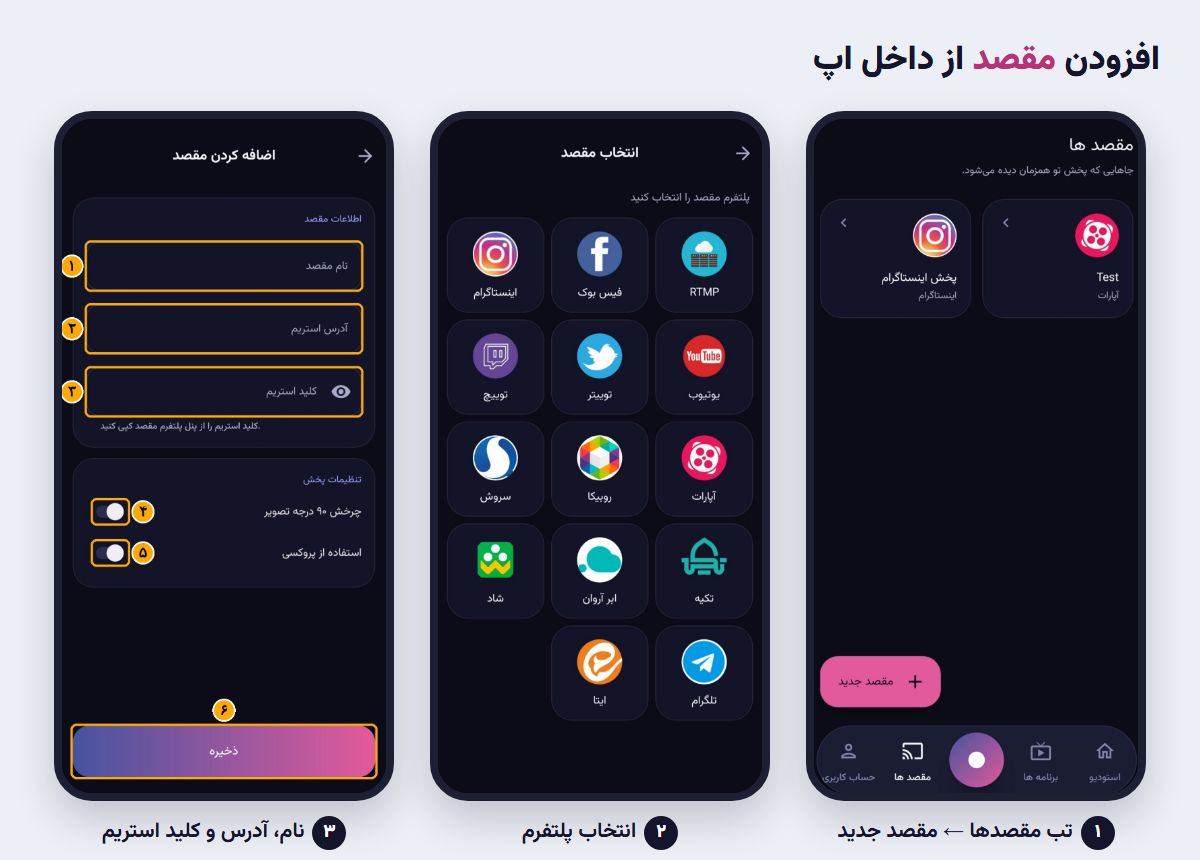
- در تب مقصدها روی مقصد جدید بزنید.
- در صفحهٔ انتخاب مقصد، پلتفرم را انتخاب کنید. گزینهها اینهاست:
- اینستاگرام، فیسبوک، یوتیوب، توییچ، توییتر
- آپارات، روبیکا، سروش، تکیه، ابر آروان، شاد، تلگرام، ایتا
- RTMP دلخواه
- در صفحهٔ اضافه کردن مقصد اینها را پر کنید:
- نام مقصد: اسمی که خودتان بشناسید، مثلاً «پیج اصلی».
- آدرس استریم و کلید استریم: این دو را از پنل خود پلتفرم مقصد کپی کنید. اپ هم همین را زیر فیلدها یادآوری میکند.
- چرخش ۹۰ درجهٔ تصویر: فقط وقتی تصویر در مقصد چرخیده نمایش داده شد، روشنش کنید.
- استفاده از پروکسی: برای مقصدهایی که داخل ایران فیلتر هستند، مثل یوتیوب و اینستاگرام، روشن باشد. برای آپارات و سرویسهای داخلی لازم نیست.
- در آخر روی ذخیره بزنید.
راهنمای کامل گرفتن آدرس و کلید از یوتیوب و آپارات را در آموزش پخش همزمان در یوتیوب و آپارات گذاشتهایم.
قدم ۴: ورود به صفحهٔ پخش
در تب برنامهها، روی دکمهٔ پخش کنار برنامه بزنید. میتوانید از صفحهٔ استودیو هم روی شروع پخش بزنید و برنامه را انتخاب کنید. صفحهٔ پخش باز میشود، ولی هنوز زنده نیستید:
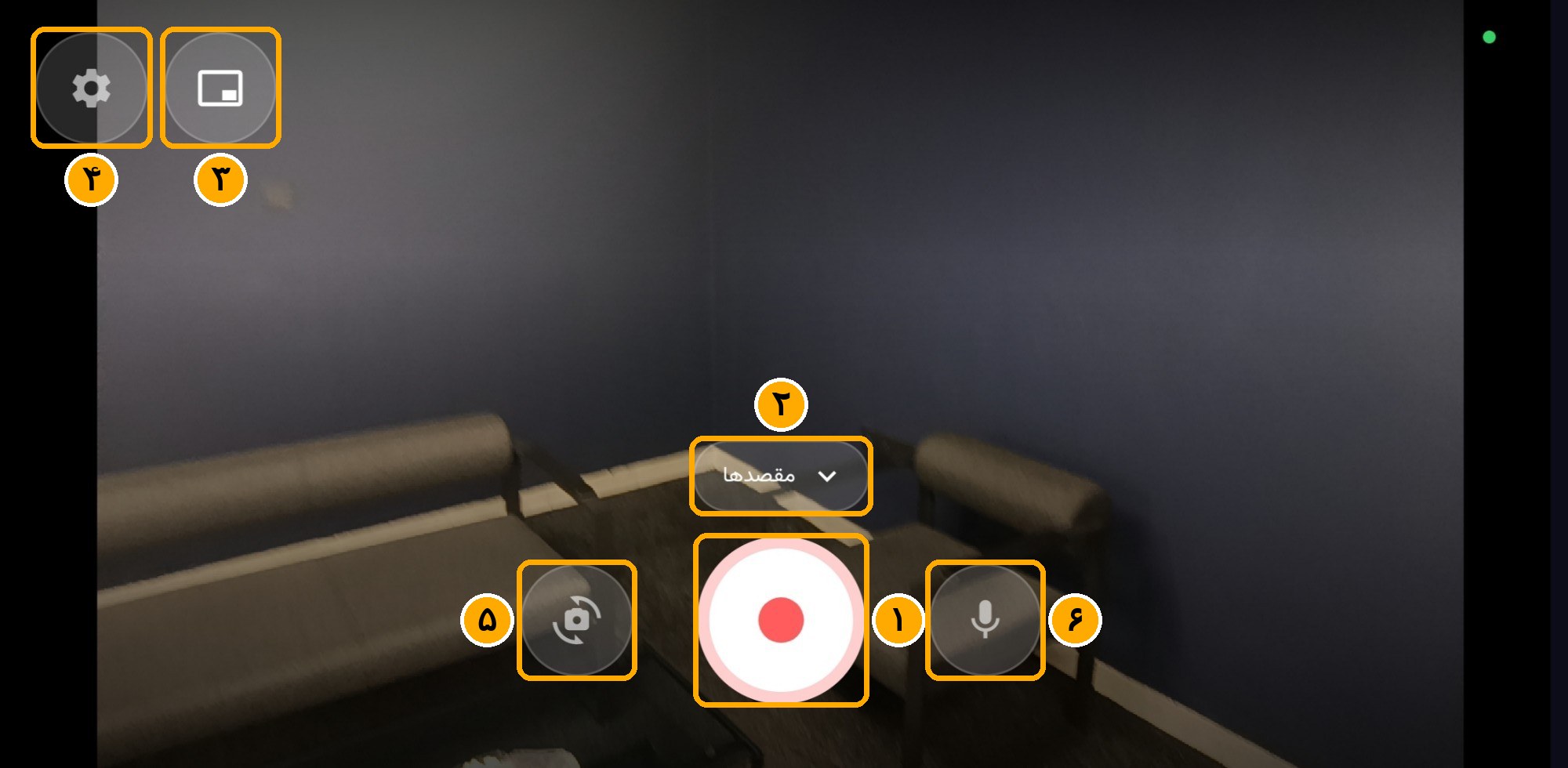
- دکمهٔ قرمز: شروع پخش
- مقصدها: فهرست مقصدهای شما را باز میکند تا انتخاب کنید پخش به کدامها برود.
- لوگو: پنل «لوگو روی تصویر» را باز میکند (قدم ۶).
- تنظیمات: کیفیت تصویر و صدا (قدم ۵)
- چرخاندن دوربین: جابهجایی بین دوربین جلو و عقب
- میکروفون: قطع و وصل صدا
قدم ۵: تنظیم کیفیت تصویر و صدا
با دکمهٔ چرخدنده، صفحهٔ تنظیمات باز میشود:
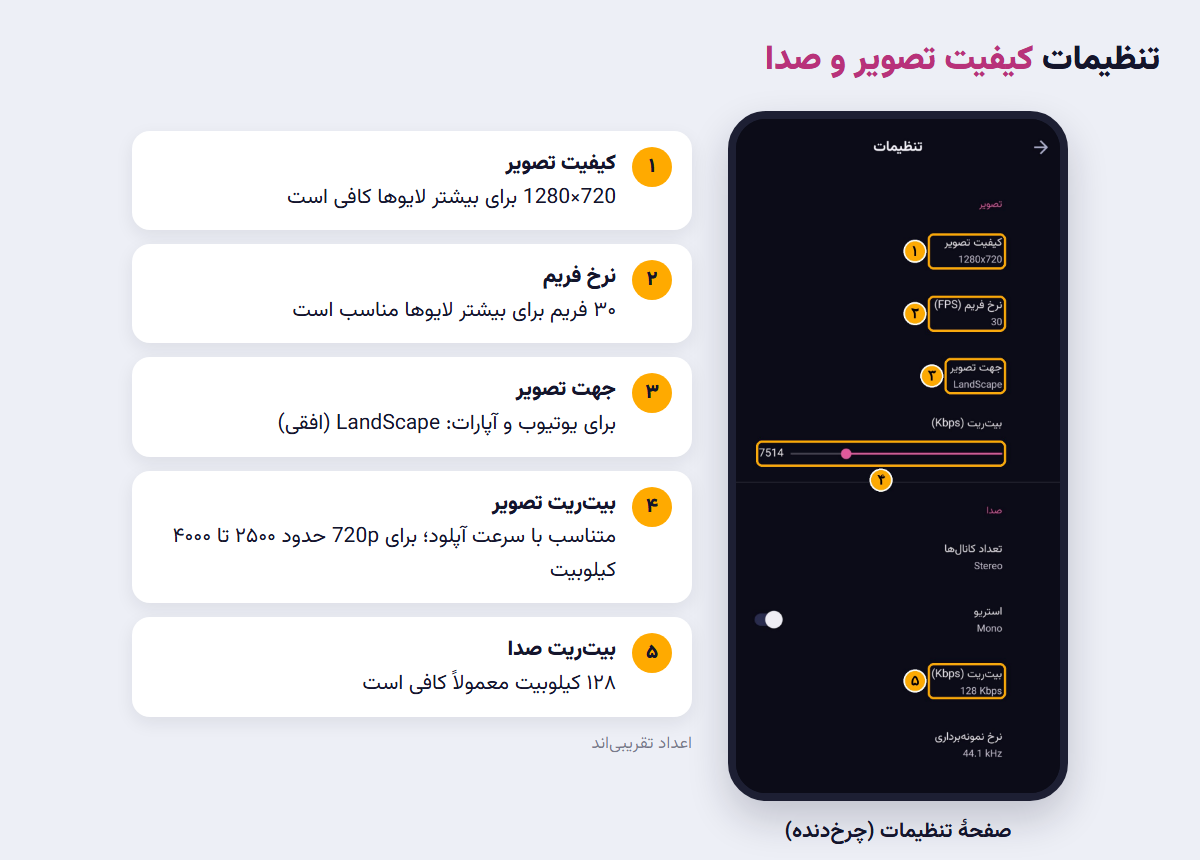
- کیفیت تصویر: رزولوشن پخش، مثلاً 1280x720.
- نرخ فریم (FPS): ۳۰ فریم برای بیشتر لایوها مناسب است.
- جهت تصویر: برای یوتیوب و آپارات، حالت افقی (LandScape) را انتخاب کنید.
- بیتریت تصویر (Kbps): مهمترین تنظیم برای پایداری پخش است. اگر اینترنتتان ضعیف است و تصویر قطعقطع میشود، این عدد را پایین بیاورید. برای 720p معمولاً حدود ۲۵۰۰ تا ۴۰۰۰ کیلوبیت کافی است. این عدد تقریبی است و به سرعت آپلود شما بستگی دارد.
- صدا: تعداد کانالها (Stereo یا Mono)، بیتریت صدا (مثلاً ۱۲۸ کیلوبیت) و نرخ نمونهبرداری (44.1 kHz). تنظیمات پیشفرض صدا برای بیشتر کاربردها مناسباند.
قدم ۶: گذاشتن لوگوی اختصاصی روی تصویر
یکی از امکانات خوب اپ این است که لوگوی شما را روی خود تصویر پخش میگذارد. طبق توضیح خود اپ، لوگو در پیشنمایش، در همهٔ مقصدها و در فایل آرشیو دیده میشود. پس لازم نیست برای هر پلتفرم جداگانه کاری بکنید.
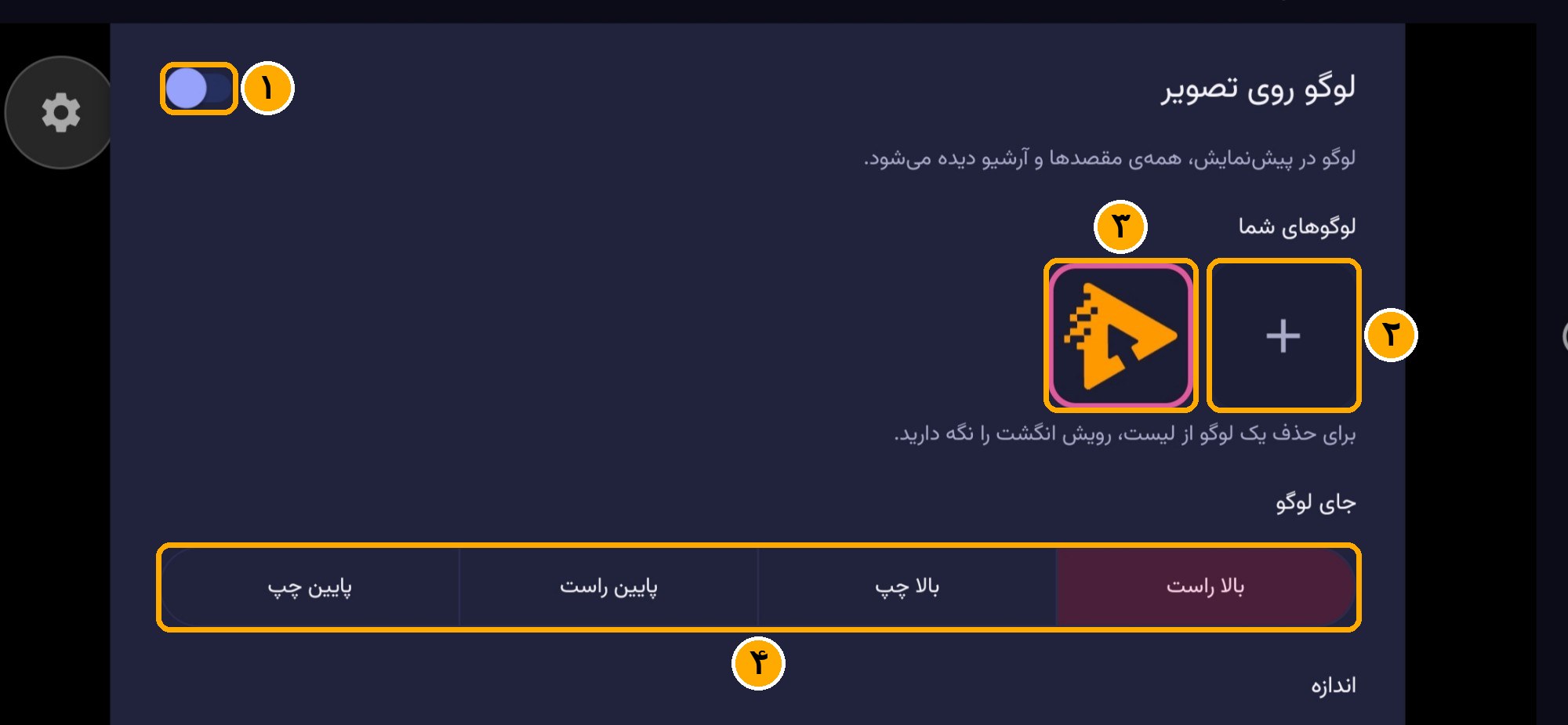
- کلید لوگو روی تصویر را روشن کنید.
- با دکمهٔ + یک لوگو از حافظهٔ گوشی انتخاب کنید. بهتر است فایل PNG با پسزمینهٔ شفاف باشد تا دور لوگو کادر نیفتد.
- لوگوی انتخابشده در «لوگوهای شما» با کادر رنگی مشخص میشود. میتوانید چند لوگو نگه دارید و هر بار یکی را انتخاب کنید. برای حذف یک لوگو، انگشتتان را روی آن نگه دارید.
- جای لوگو را انتخاب کنید: بالا راست، بالا چپ، پایین راست یا پایین چپ.
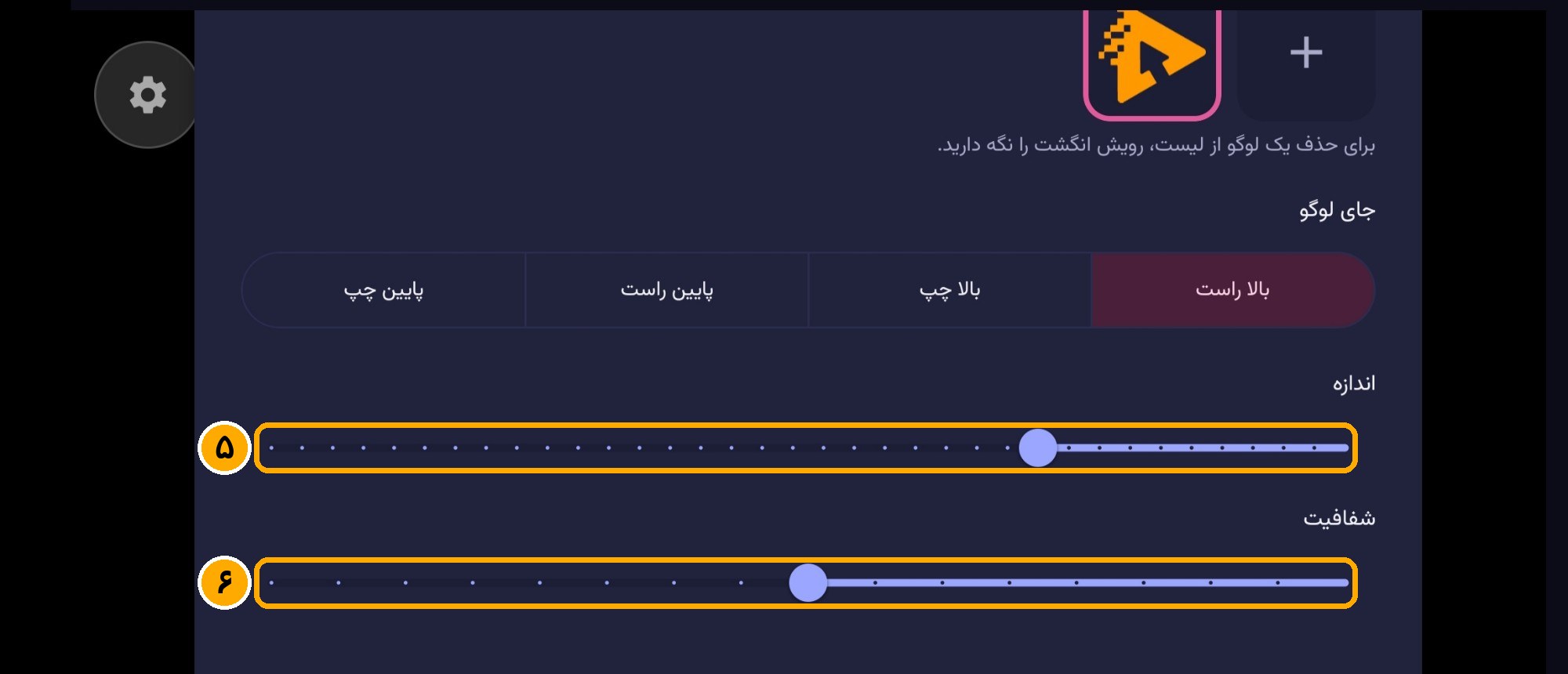
- با نوار اندازه، لوگو را بزرگ یا کوچک کنید.
- با نوار شفافیت، میزان کمرنگی لوگو را تنظیم کنید. لوگوی کمی شفاف کمتر توی چشم میزند و جلوی تصویر را نمیگیرد.
نکته: گوشهٔ بالا راست در اینستاگرام معمولاً زیر دکمهها و اسم پیج میرود. اگر مقصد اصلیتان اینستاگرام است، اول یک پخش آزمایشی کوتاه بگیرید و بعد جای لوگو را قطعی کنید.
قدم ۷: شروع پخش و مدیریت مقصدها حین پخش
روی دکمهٔ قرمز بزنید. پخش شروع میشود و صفحه اینطور میشود:
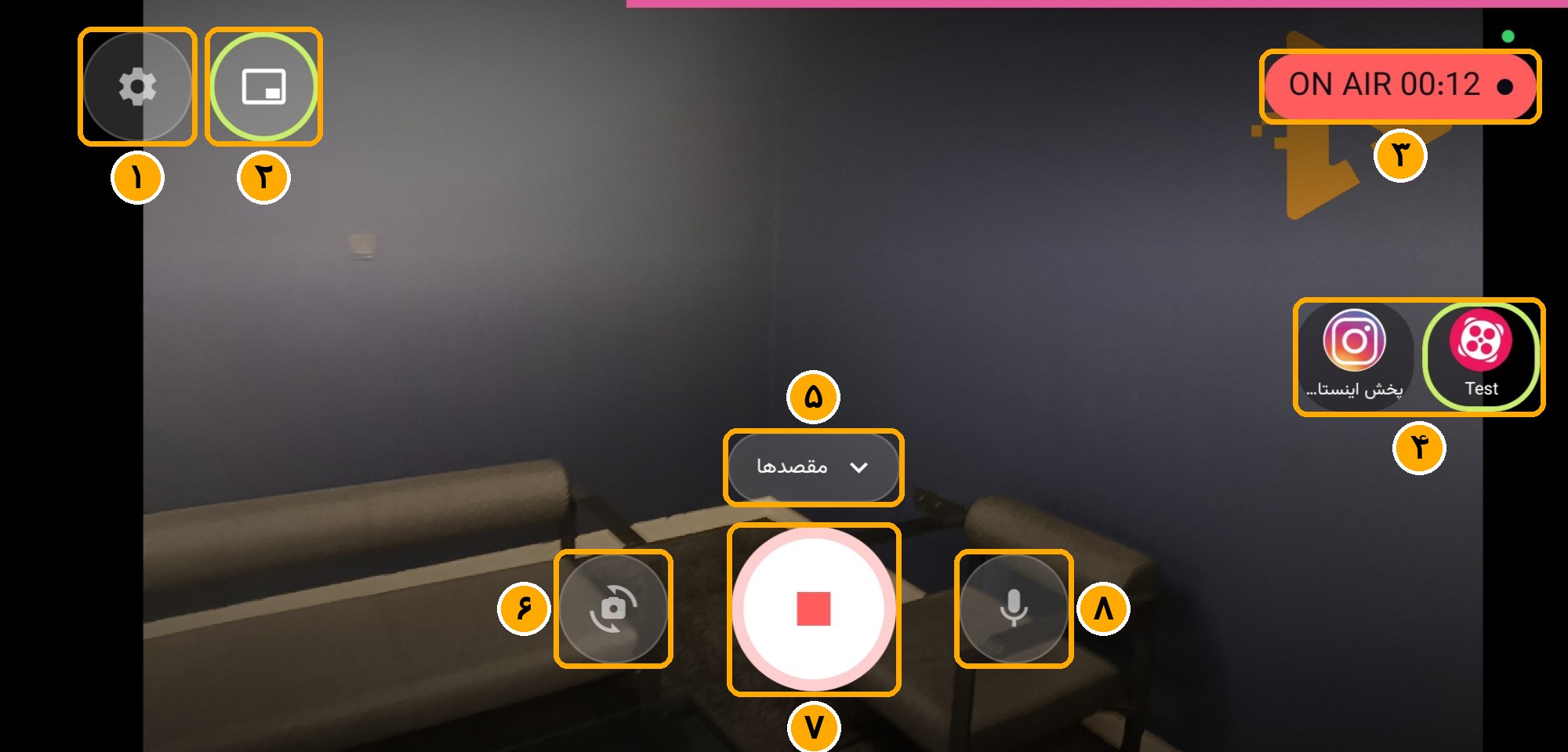
- تنظیمات
- لوگو. لوگوی انتخابشده را در گوشهٔ بالا راست تصویر میبینید.
- ON AIR: نشان میدهد زنده هستید و چند دقیقه از پخش گذشته است.
- مقصدها: هر مقصد یک دکمه دارد. حین پخش میتوانید هر مقصد را روشن یا خاموش کنید. مثلاً پخش آپارات ادامه پیدا کند ولی اینستاگرام قطع شود، بدون اینکه کل پخش متوقف شود.
- باز و بسته کردن فهرست مقصدها
- چرخاندن دوربین
- توقف پخش
- میکروفون
رفع مشکلات رایج
| مشکل | راهحل |
|---|---|
| پخش بعد از چند دقیقه قطع میشود | اگر پلن برنامه «رایگان» است، سقفش ۷ دقیقه است. برای پخش طولانیتر، یک برنامهٔ «غیر رایگان» بسازید (ساعتی ۱۵۰ هزار تومان). |
| یوتیوب یا اینستاگرام تصویر را دریافت نمیکند | در تنظیمات آن مقصد، «استفاده از پروکسی» را روشن کنید. کلید استریم را هم دوباره کپی کنید، چون بعضی پلتفرمها، مثل اینستاگرام، برای هر لایو کلید تازه میدهند. |
| تصویر قطعقطع است یا کیفیتش مدام پایین میآید | بیتریت تصویر را در تنظیمات کم کنید. اگر میتوانید، بهجای اینترنت همراه از Wi-Fi پایدار استفاده کنید. |
| تصویر در مقصد چرخیده است | «جهت تصویر» را در تنظیمات چک کنید. اگر درست نشد، «چرخش ۹۰ درجهٔ تصویر» را در تنظیمات همان مقصد روشن کنید. |
| لوگو دیده نمیشود | کلید «لوگو روی تصویر» روشن باشد و یکی از لوگوهای شما انتخاب شده باشد (کادر رنگی دورش باشد). |
جمعبندی
با میرول استودیو، همهٔ ابزار یک پخش زندهٔ چندپلتفرمی در گوشی شماست:
- برنامه را یک بار بسازید.
- مقصدها را اضافه کنید.
- لوگو را تنظیم کنید.
- با یک دکمه زنده شوید.
اگر با اپ دیگری مثل Larix کار میکنید، آموزش استریم با موبایل و Larix را ببینید. برای اولین لایو اینستاگرامتان هم ۵ نکته برای اولین پخش زنده در اینستاگرام به کارتان میآید.
دیدگاهها