
آموزش پخش زندهٔ همزمان در یوتیوب و آپارات با میرول
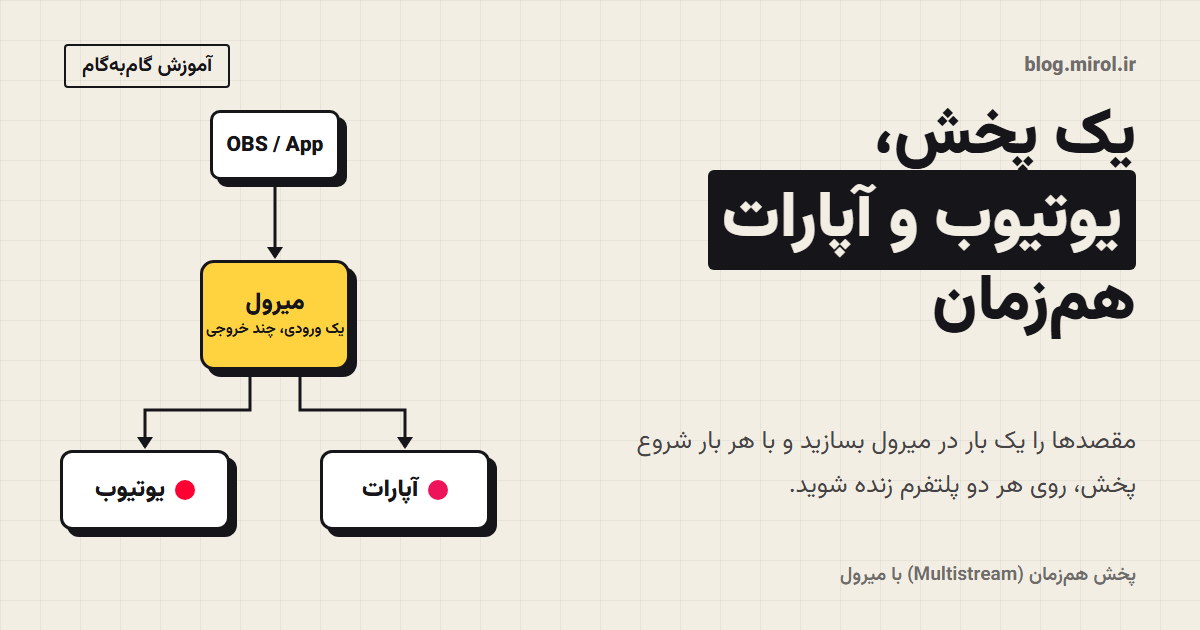
مخاطب ایرانی بیشتر در آپارات است و مخاطب بینالمللی در یوتیوب. اگر بخواهید روی هر دو زنده باشید، معمولاً باید دو استریم جدا بفرستید. این کار دو برابر اینترنت آپلود مصرف میکند و سیستم را هم سنگین میکند.
با میرول فقط یک استریم میفرستید و میرول آن را همزمان به یوتیوب و آپارات میرساند. در این آموزش قدمبهقدم این کارها را انجام میدهیم:
- آدرس و کلید استریم را از یوتیوب برمیداریم.
- آدرس و کلید استریم را از آپارات برمیداریم.
- هر دو را در میرول، بهعنوان «مقصد»، ثبت میکنیم.
- مقصدها را به برنامه وصل میکنیم و پخش را شروع میکنیم.
در تصویرها، قسمتهایی که باید پر یا کپی کنید با کادر نارنجی و شماره مشخص شدهاند.
پیش از شروع
- یک حساب میرول با دستکم یک «برنامه». در منوی «برنامهها» پنل، با دکمهٔ «+ افزودن» برنامه بسازید.
- کانال یوتیوب با قابلیت پخش زنده. اگر اولین بار است که در یوتیوب لایو میروید، باید قابلیت پخش زنده را برای کانالتان فعال کنید. این کار ممکن است تا ۲۴ ساعت طول بکشد. پس بهتر است یک روز زودتر انجامش دهید.
- کانال آپارات با دسترسی به پنل پخش زنده.
- یک نرمافزار پخش، مثل OBS Studio، یا اپلیکیشن موبایل. اگر هنوز OBS را راه نینداختهاید، آموزش راهاندازی OBS و اتصال به میرول را ببینید.
قدم ۱: گرفتن آدرس و کلید استریم از یوتیوب
وارد YouTube Studio شوید و بخش پخش زنده (Go live) را باز کنید. در تب Stream، بالای پیشنمایش، منوی کلید استریم (Key) قرار دارد.
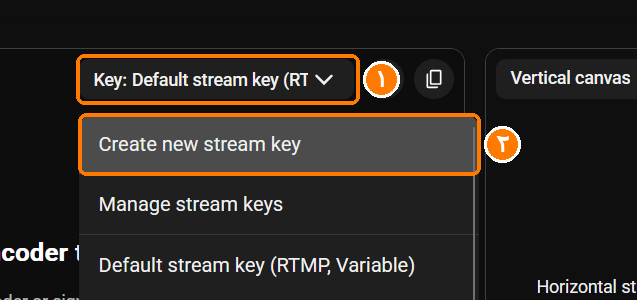
- روی منوی Key بزنید.
- میتوانید از کلید پیشفرض (Default stream key) استفاده کنید. ولی پیشنهاد ما این است که با Create new stream key یک کلید جدا برای میرول بسازید. اینطوری هر وقت لازم شد، میتوانید همین کلید را عوض کنید، بیآنکه نرمافزارهای دیگرتان از کار بیفتند.
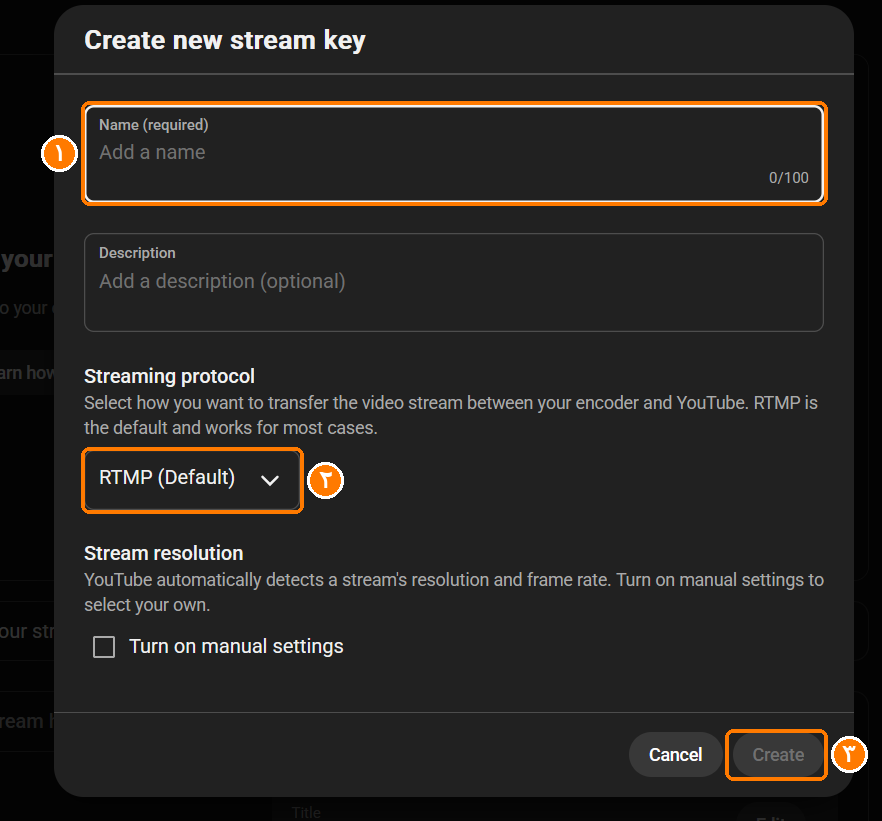
در پنجرهٔ ساخت کلید:
-
Name: یک اسم بنویسید، مثلاً
Mirol. - Streaming protocol: همان RTMP (Default) بماند.
- روی Create بزنید.
کلید جدید حالا در منوی Key انتخاب شده است:
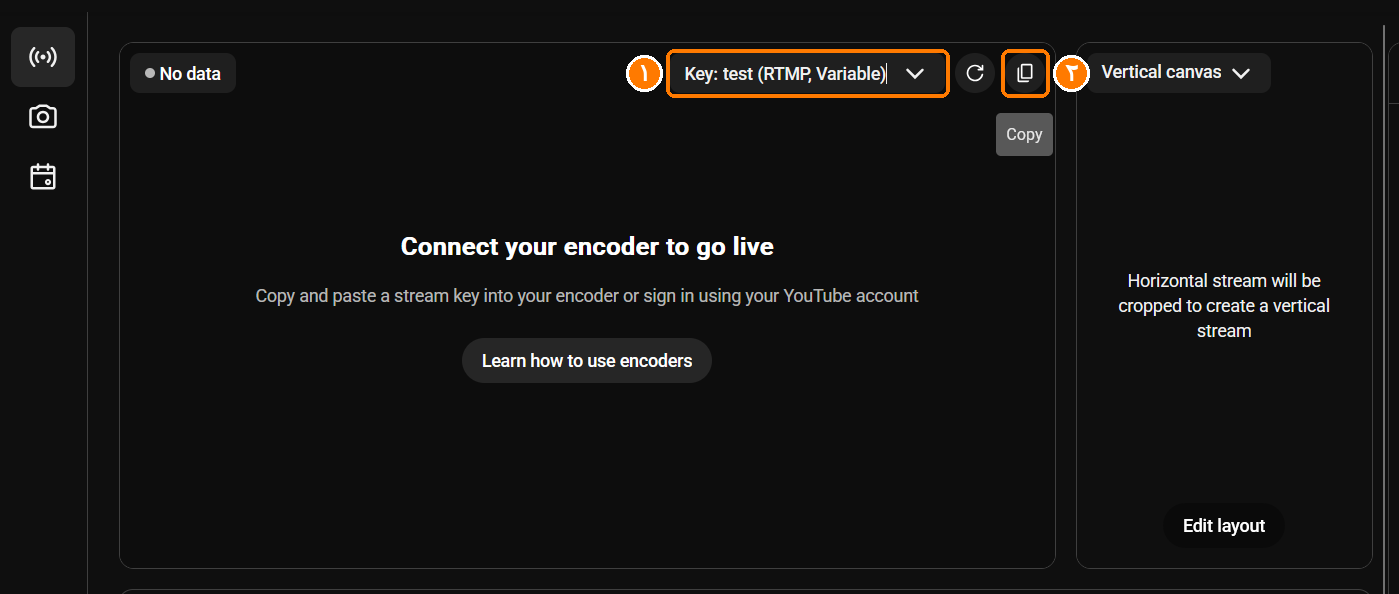
- مطمئن شوید کلیدی که ساختید انتخاب شده است.
- با دکمهٔ Copy کنار آن، کلید را کپی کنید و جایی موقت نگه دارید.
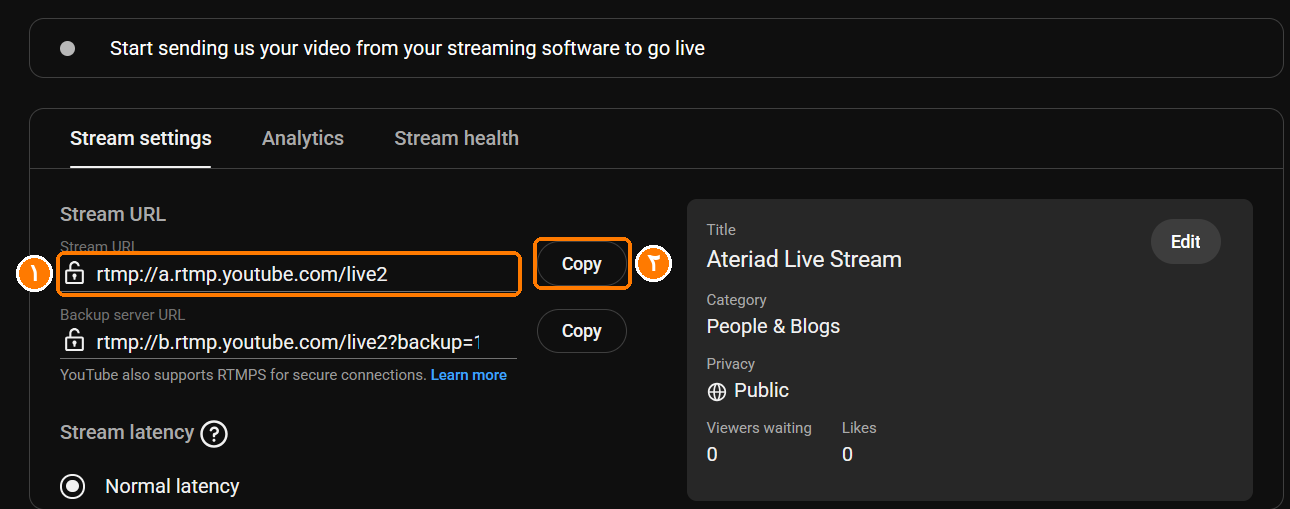
حالا کمی پایینتر بروید. در تب Stream settings آدرس سرور را میبینید:
-
Stream URL معمولاً
rtmp://a.rtmp.youtube.com/live2است. - با دکمهٔ Copy کپیاش کنید.
کلید استریم مثل رمز عبور است. هر کسی کلید شما را داشته باشد، میتواند روی کانالتان پخش کند. آن را جایی منتشر نکنید و در اسکرینشاتها بپوشانید.
قدم ۲: گرفتن آدرس و کلید استریم از آپارات
در پنل پخش زندهٔ آپارات این مسیر را بروید:
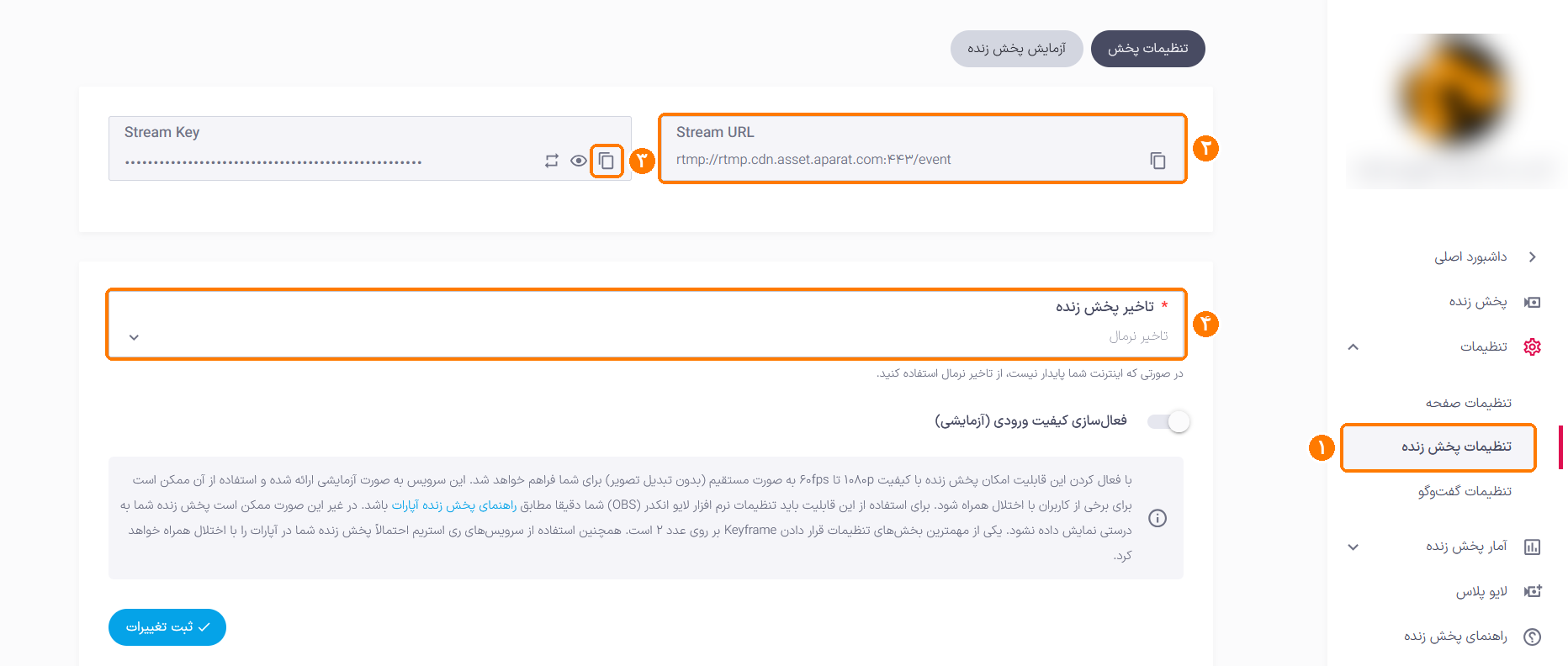
- از منوی کناری، تنظیمات ← تنظیمات پخش زنده را باز کنید.
- Stream URL را با آیکون کپی کنارش کپی کنید.
- Stream Key را هم با آیکون کپی بردارید. لازم نیست کلید را نمایش دهید.
- تأخیر پخش زنده: اگر اینترنتتان پایدار نیست، طبق توصیهٔ خود آپارات، «تأخیر نرمال» را نگه دارید.
دو نکته دربارهٔ آپارات:
- آدرس را کپی کنید، تایپ نکنید. آدرس استریم آپارات شمارهٔ پورت دارد و ممکن است در صفحه با رقم فارسی نمایش داده شود. در فیلدهای فنی فقط رقم انگلیسی درست کار میکند.
- کیفیت ورودی را با احتیاط فعال کنید. گزینهٔ «فعالسازی کیفیت ورودی (آزمایشی)» تصویر را بدون تبدیل، با همان کیفیت ارسالی شما پخش میکند. ولی آپارات توضیح داده که در این حالت تنظیمات نرمافزار پخش باید دقیقاً مطابق راهنمای خودش باشد، از جمله Keyframe روی ۲. اگر مطمئن نیستید، خاموش بماند.
قدم ۳: ساختن مقصدها در میرول
وارد پنل میرول شوید و از منوی کناری مقصدها را باز کنید. با دکمهٔ + افزودن به صفحهٔ انتخاب نوع مقصد میرسید:
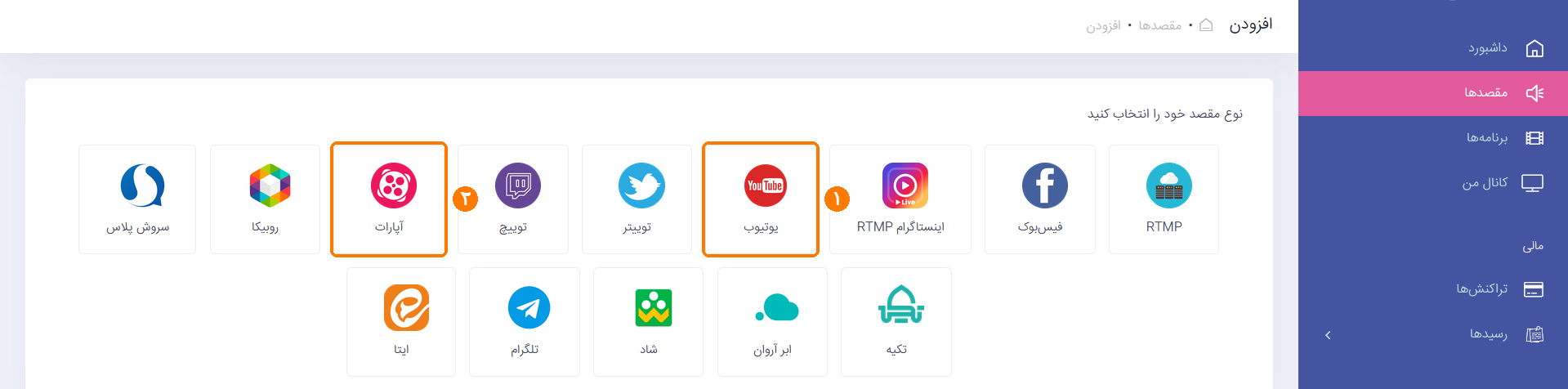
اول یوتیوب (۱) را میسازیم، بعد آپارات (۲).
مقصد یوتیوب
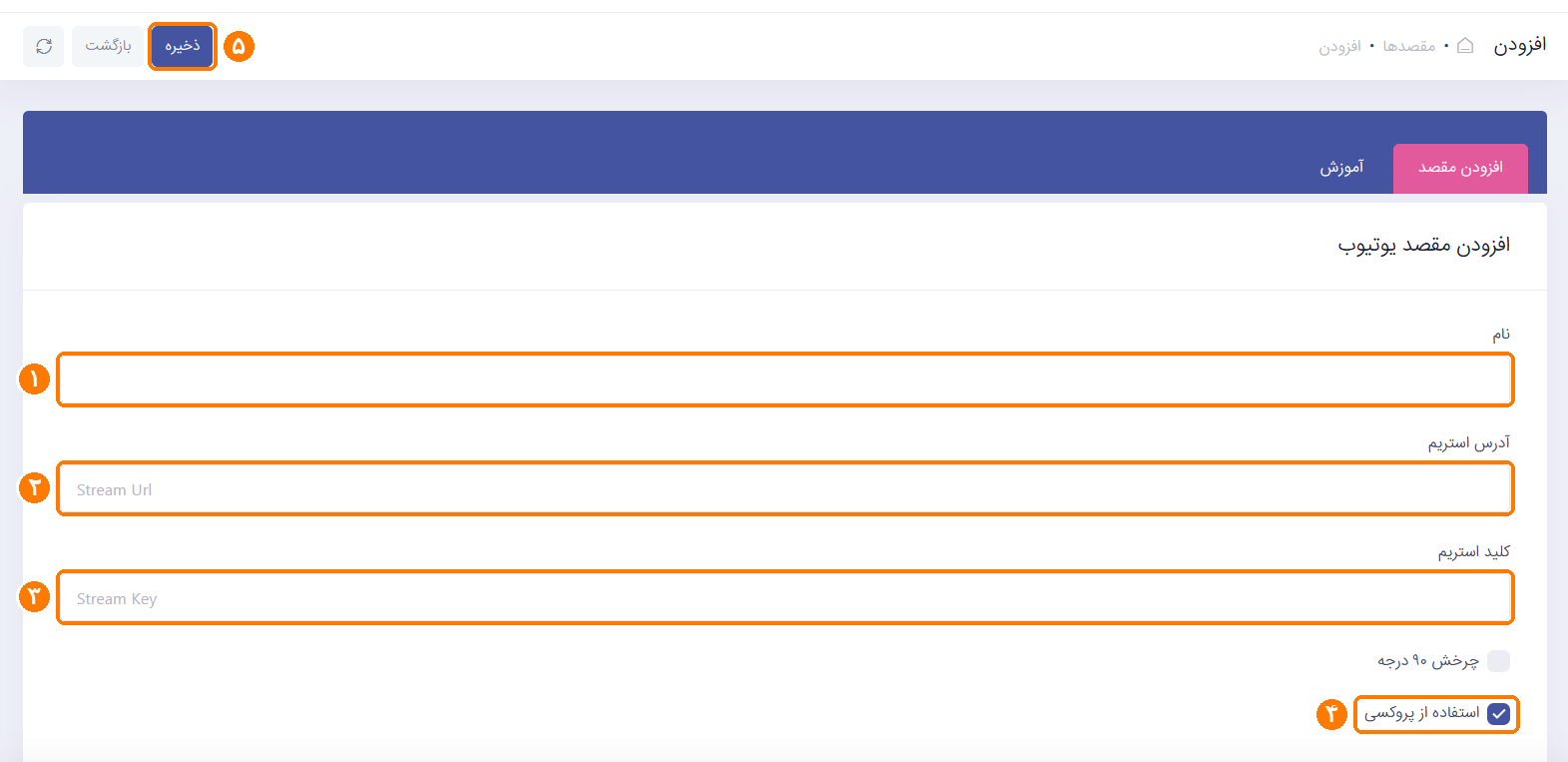
- نام: یک اسم دلخواه بنویسید، مثلاً «یوتیوب کانال اصلی». این اسم فقط برای خود شماست.
- آدرس استریم: همان Stream URL که از یوتیوب کپی کردید.
- کلید استریم: همان کلیدی که در قدم ۱ ساختید.
- استفاده از پروکسی: تیک بخورد. در فرم یوتیوب بهطور پیشفرض تیکخورده است. چون یوتیوب داخل ایران فیلتر است، میرول با این گزینه استریم را از مسیر پروکسی به آن میرساند.
- روی ذخیره بزنید.
گزینهٔ «چرخش ۹۰ درجه» را برای پخش افقی معمولی خاموش بگذارید.
مقصد آپارات
دوباره + افزودن را بزنید و این بار آپارات را انتخاب کنید:
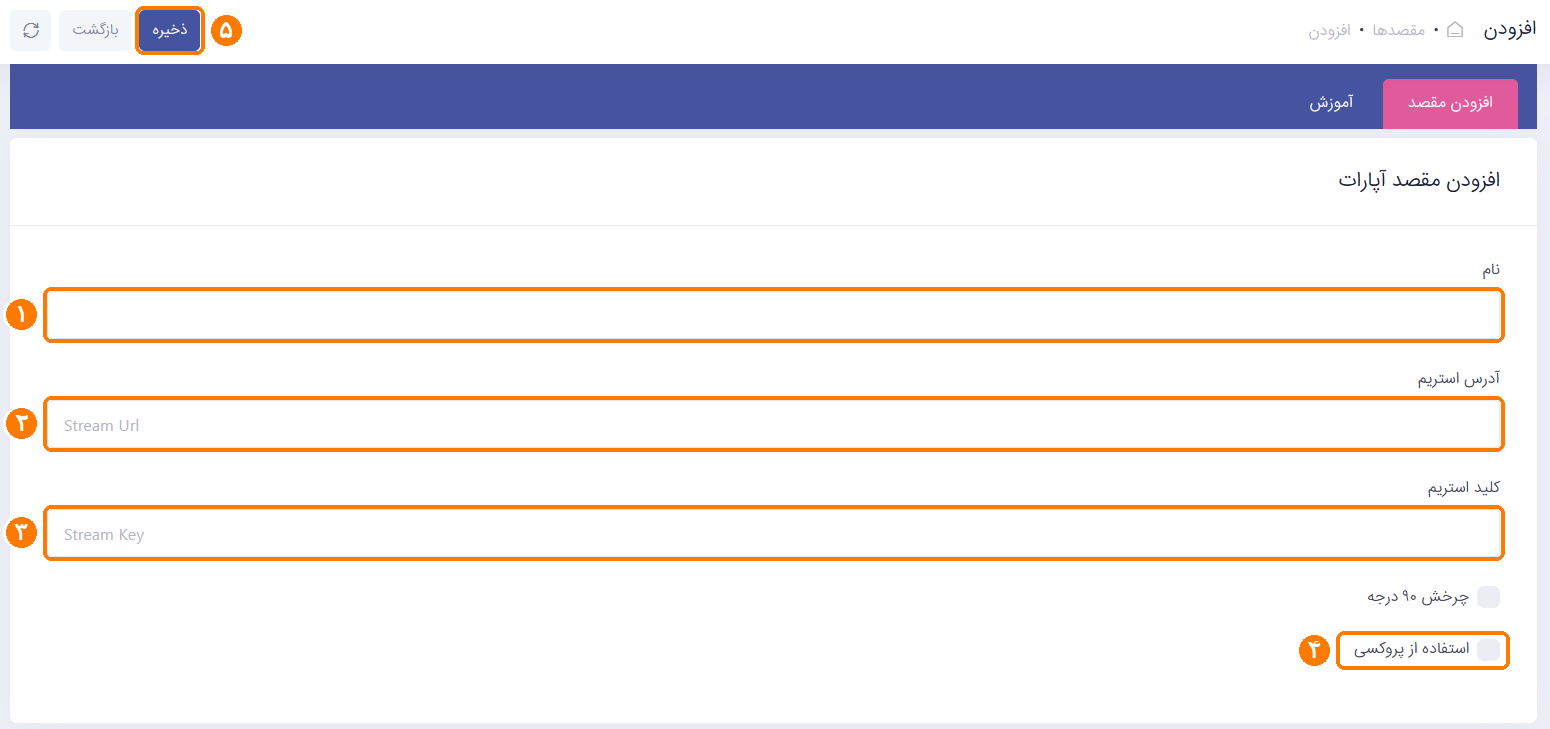
- نام: مثلاً «آپارات».
- آدرس استریم: Stream URL آپارات.
- کلید استریم: Stream Key آپارات.
- استفاده از پروکسی: خاموش بماند. آپارات سرویس داخلی است و به پروکسی نیازی ندارد.
- روی ذخیره بزنید.
حالا هر دو مقصد در لیست «مقصدها» دیده میشوند. این کار فقط یک بار لازم است و دفعههای بعد همین مقصدها آمادهاند.
قدم ۴: وصل کردن مقصدها به برنامه و شروع پخش
- از منوی برنامهها، روی دکمهٔ مشاهده برنامهٔ موردنظرتان بزنید.
- در بخش «مقصدهای خروجی را از لیست مقصدهای خود انتخاب کنید»، روی کارت یوتیوب و کارت آپارات کلیک کنید تا کادرشان پررنگ شود.
- از همین صفحه آدرس استریم و کلید استریم برنامه را کپی کنید و در نرمافزار پخش بگذارید. مثلاً در OBS، در تنظیمات Stream، Service را روی Custom بگذارید.
- در نرمافزار پخش روی Start Streaming بزنید.
میرول با شروع پخش، به هر دو مقصد انتخابشده وصل میشود و تصویر شما همزمان در یوتیوب و آپارات زنده میشود. در یوتیوب استودیو، وضعیت «No data» به حالت دریافت تصویر تغییر میکند.
حین پخش هم میشود مقصدها را تغییر داد. مثلاً اگر وسط برنامه خواستید پخش آپارات را قطع کنید یا مقصد تازهای اضافه کنید، لازم نیست پخش اصلی را متوقف کنید.
بعد از پایان، در جدول «پخشها» در صفحهٔ برنامه، روی پخش موردنظر بزنید. زمان شروع و پایان هر مقصد را جدا میبینید. اگر آرشیو برنامه فعال باشد، فایل MP4 پخش را هم همانجا پیدا میکنید.
اگر یکی از مقصدها پخش نشد
| مشکل | چه کنید |
|---|---|
| یوتیوب «No data» نشان میدهد ولی آپارات کار میکند | تیک «استفاده از پروکسی» را در مقصد یوتیوب چک کنید. مطمئن شوید کلیدی که در منوی Key یوتیوب انتخاب شده، همان کلیدی است که در میرول وارد کردهاید. |
| هیچکدام از مقصدها پخش نمیشوند | آدرس و کلید برنامهٔ میرول را در نرمافزار پخش دوباره چک کنید. ممکن است اشتباهی کلید یوتیوب یا آپارات را آنجا گذاشته باشید. |
| آپارات وصل نمیشود | آدرس را دوباره از پنل آپارات کپی کنید، تایپش نکنید. فاصلهٔ اضافه در ابتدا یا انتهای کلید را هم پاک کنید. |
| تصویر آپارات قطعقطع است | اگر «کیفیت ورودی (آزمایشی)» را روشن کردهاید، خاموشش کنید یا Keyframe نرمافزار پخش را روی ۲ بگذارید. |
| تصویر در مقصد چرخیده است | گزینهٔ «چرخش ۹۰ درجه» را در فرم آن مقصد بررسی کنید. |
جمعبندی
یک بار مقصدهای یوتیوب و آپارات را در میرول بسازید. از آن به بعد، برای هر پخش فقط کافی است کارت مقصدها را در برنامه انتخاب کنید و استریم را شروع کنید. یک استریم میفرستید و همان پخش روی هر دو پلتفرم دیده میشود.
با همین روش میتوانید مقصدهای دیگر را هم اضافه کنید، مثلاً اینستاگرام، توییچ یا روبیکا. اگر فقط گوشی دارید، آموزش استریم با موبایل و Larix را ببینید.
دیدگاهها