
سلامت پخش زنده؛ راهنمای رفع افت فریم و تنظیم بیتریت استریم

وقتی تصویر لایو میپرد، کدام تنظیم را باید تغییر داد؟ اگر فریم روی کامپیوتر دیر آماده شود، سبکتر کردن صحنه کمک میکند. اگر همان فریم آماده باشد ولی اینترنت نتواند آن را بهموقع برساند، باید سراغ سرعت آپلود و بیتریت رفت. برای تشخیص این دو، عددهای کارت سلامت پخش میرول را کنار آمار نرمافزار استریم بخوانید.
بیتریت استریم را چطور با سرعت آپلود تنظیم کنیم؟
بیتریت (Bitrate) حجم دادهای است که انکدر در هر ثانیه تولید میکند. فرض کنید بیتریت ویدیو را روی ۳۰۰۰ کیلوبیتبرثانیه و صدا را روی ۱۲۸ گذاشتهاید. جمع این دو حدود ۳٫۱۳ مگابیتبرثانیه است. ارتباط شبکه هم کمی سربار دارد. اگر آپلود شما عصرها تا ۳ مگابیت افت کند، حتی با دانلود سریع، ارسال این پخش عقب میافتد. برای چند لحظه داده در صف میماند و اگر اتصال جبران نکند، نرمافزار ممکن است بخشی از فریمها را کنار بگذارد.
سرعت آپلود را در ساعت برنامه و با همان اتصال چند بار بسنجید. بیتریت صدا و تصویر را طوری انتخاب کنید که در دورههای افت هم ظرفیت آزاد داشته باشید. با بیتریت کمتر، انکدر برای نمایش جزئیات دادهٔ کمتری دارد. اگر صورت مهمان واضح است اما هنگام حرکت دستها تصویر شطرنجی میشود، یک بار با همان بیتریت، رزولوشن پایینتری را تست کنید. انکدر این بار همان مقدار داده را بین پیکسلهای کمتری تقسیم میکند.
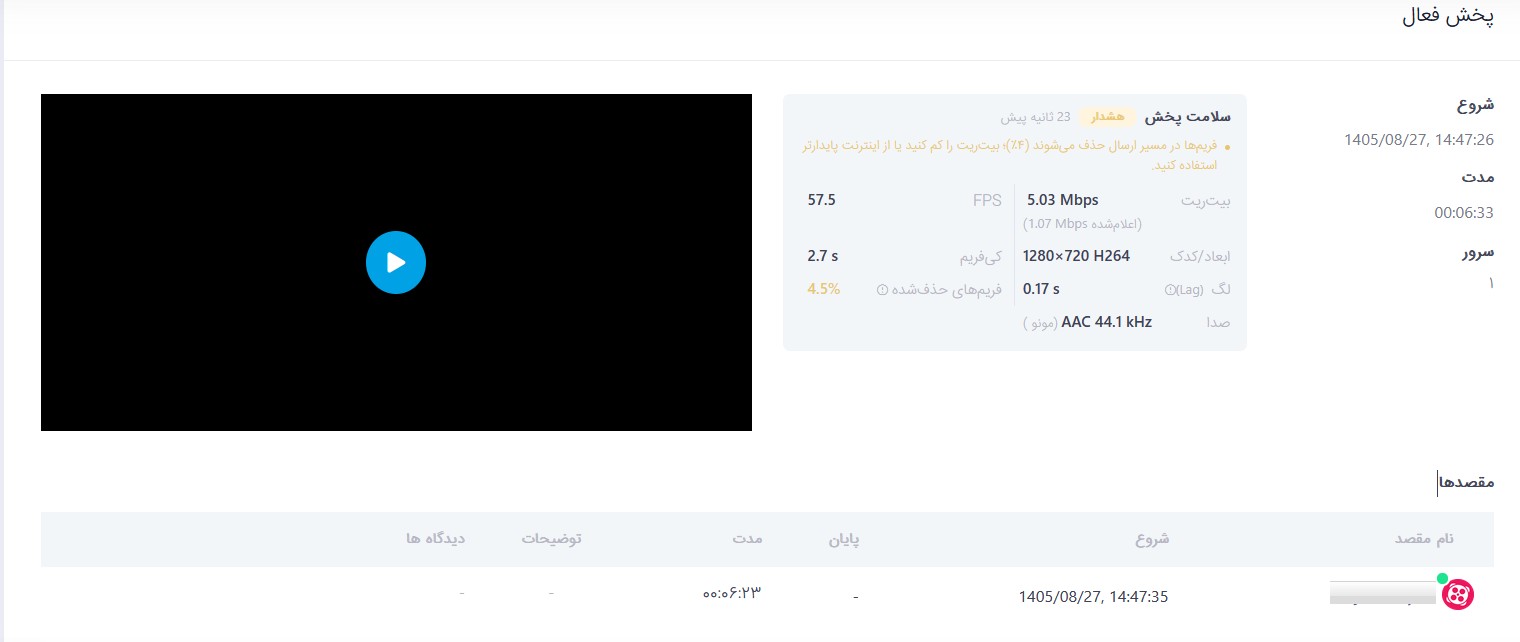
در این نمونه، بیتریت اعلامشده حدود ۱٫۰۷ و مقدار واقعی حدود ۵ مگابیتبرثانیه است. اولی مشخصهٔ اعلامشدهٔ جریان است و دومی نرخ اندازهگیریشده در بازهٔ گزارش. از یک عکس نمیشود فهمید چرا اختلاف دارند. در یک تست چنددقیقهای ببینید آیا نرخ خروجی نرمافزار هم بالا میرود یا فقط عدد دریافتی نوسان دارد. برای عدد ۴٫۵٪ افت فریم هم به تغییر شمارنده دقت کنید. اگر شمارنده فقط ابتدای اتصال بالا رفته و حالا ثابت مانده، وضعیت فعلی با حالتی که هر چند ثانیه فریمهای بیشتری از دست میروند فرق دارد.
علت افت فریم چیست؟ سه شمارندهای که باید بشناسید
در پخش ۳۰ FPS، سیستم تقریباً هر ۳۳ میلیثانیه باید یک تصویر تازه آماده کند. در ۶۰ FPS این فرصت به حدود ۱۷ میلیثانیه میرسد. به همین دلیل ممکن است استریم یک بازی در ۳۰ فریم روان باشد ولی با انتخاب ۶۰ فریم، حتی روی همان اینترنت، تصویر بپرد. در OBS پنجرهٔ Stats نشان میدهد اختلال در کدام مرحله رخ داده است.
| کدام شمارنده بالا میرود؟ | چه اتفاقی افتاده؟ | چه تغییری را تست کنیم؟ |
|---|---|---|
| Rendering Lag | OBS برای ترکیب بازی، دوربین و لایههای صحنه به زمان بیشتری نیاز داشته است. | اگر بازی GPU را درگیر کرده، FPS خود بازی را محدود کنید. همان صحنه را تکرار کنید و رشد شمارنده را ببینید. |
| Encoding Lag | تصویر آماده شده ولی انکدر نتوانسته آن را بهموقع فشرده کند. | یک Preset سریعتر برای انکدر انتخاب کنید. اگر شمارنده باز هم بالا رفت، FPS خروجی را پایین بیاورید. |
| Dropped Frames (Network) | نرمافزار نتوانسته جریان آماده را با نرخ لازم به سرور بفرستد. | آپلود پسزمینه را متوقف کنید. اگر افت ادامه داشت، با کابل یا بیتریت کمتر تست جداگانه بگیرید. |
اگر تازه OBS را به میرول وصل میکنید، مراحل اتصال و انتخاب خروجی در آموزش راهاندازی OBS Studio برای میرول آمده است.
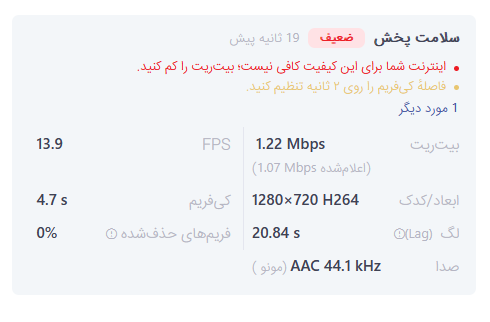
در این کارت، نرخ دریافت حدود ۱۴ FPS است. اگر منبع و خروجی هر دو برای ۳۰ فریم تنظیم شدهاند، همزمان به Stats نگاه کنید. اگر فقط Rendering Lag رشد میکند، اولین آزمایش را روی بار گرافیکی سیستم انجام دهید. اگر رندر و انکد بدون افت پیش میروند ولی خطای شبکه بالا میرود، همان صحنه را با بیتریت کمتر بفرستید و نرخ دریافت میرول را دوباره بخوانید.
فاصلهٔ کیفریم چه اثری روی شروع پخش دارد؟
کیفریم (Keyframe) تصویری است که پخشکننده میتواند از آن شروع کند و برای نمایش آن به فریمهای قبل نیاز ندارد. فرض کنید درست بعد از یک کیفریم به لایو وصل شدهاید. اگر پخشکننده برای شروع به کیفریم بعدی نیاز داشته باشد، فاصلهٔ ۴٫۷ ثانیهایِ نمونهٔ بالا میتواند شروع نمایش را چند ثانیه عقب بیندازد.
در تنظیمات انکدر، واحد Keyframe Interval را بررسی کنید. برای خروجی ۳۰ FPS، فاصلهٔ ۲ ثانیه معادل ۶۰ فریم است. اگر کادر برحسب ثانیه است، عدد ۲ وارد میشود. مقدار مناسب را از مشخصات مقصد بگیرید؛ مثلاً یوتیوب برای پخش زنده فاصلهٔ ۲ ثانیه را توصیه میکند. راهنمای رسمی تنظیمات انکدر یوتیوب
دیدگاهها