
بیتریت، رزولوشن و فریمریت چیست و چطور تنظیمشان کنیم؟
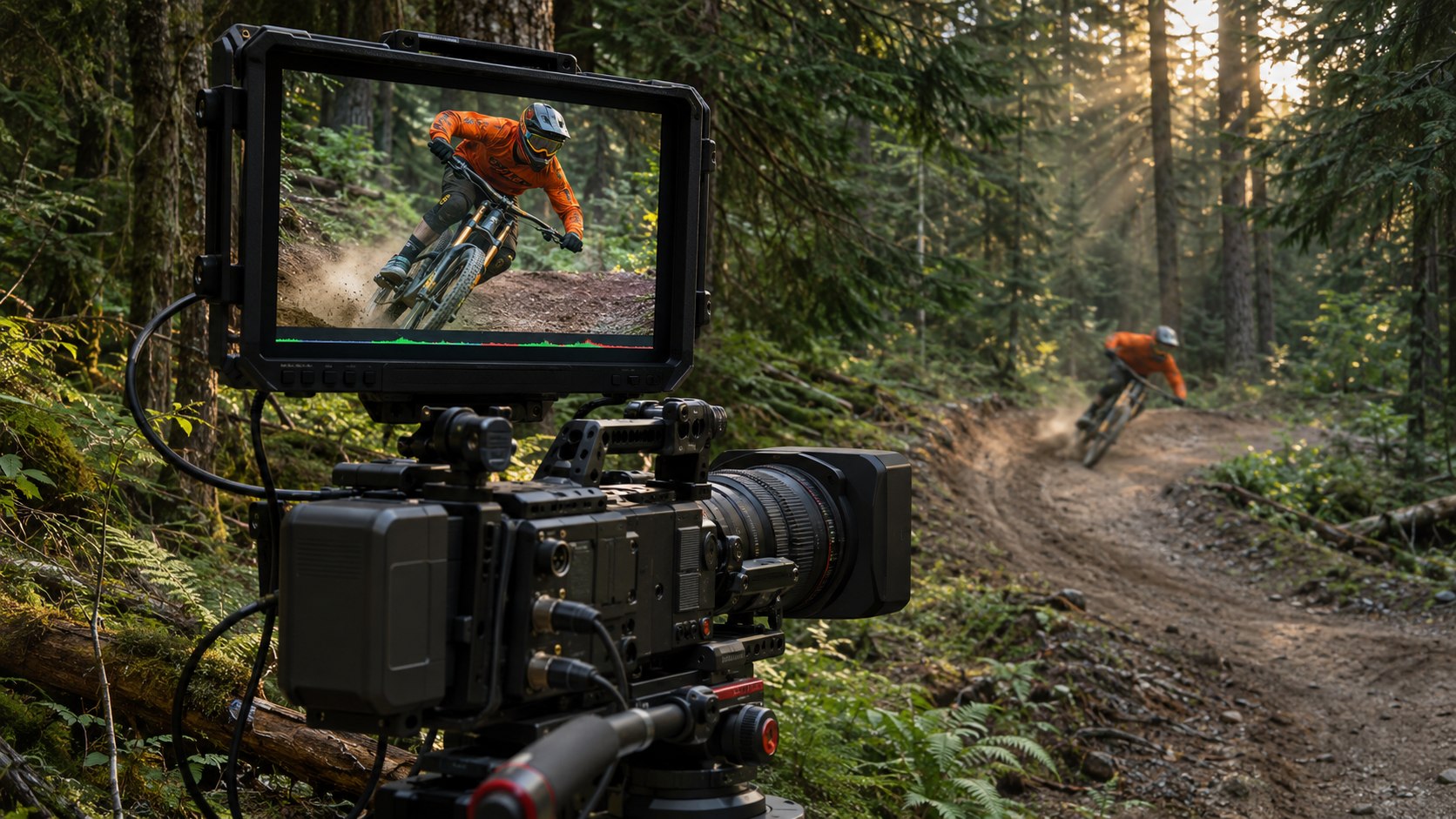
اگر برای یک کلاس آنلاین، مصاحبه یا اولین گیماستریم تنظیمات OBS را باز کنید، سه عدد بیشترین تأثیر را روی تصویر دارند: رزولوشن، فریمریت و بیتریت. برای مصاحبهای با تصویر نسبتاً ثابت، 720p با ۳۰ فریمبرثانیه میتواند نقطهٔ شروع مناسبی باشد. اگر متن ریز روی اسلاید دارید، 1080p را امتحان کنید. اگر حرکت سریع بازی بخش اصلی پخش است، ۶۰ فریمبرثانیه ارزش آزمایش دارد. در هر سه حالت، بیتریت را با توجه به مشخصات مقصد و سرعت آپلود پایدار انتخاب کنید.
رزولوشن، فریمریت و بیتریت چه فرقی دارند؟
| تنظیم | چه چیزی را تعیین میکند؟ | نمونه |
|---|---|---|
| رزولوشن (Resolution) | تعداد پیکسلهای هر فریم و ظرفیت نمایش جزئیات | تصویر افقی 720p برابر با ۱۲۸۰ × ۷۲۰ و 1080p برابر با ۱۹۲۰ × ۱۰۸۰ پیکسل است. |
| فریمریت (FPS) | تعداد فریمهای نمایشدادهشده در هر ثانیه | در ۶۰ فریمبرثانیه فرصت بیشتری برای نمایش تغییرات حرکت نسبت به ۳۰ فریمبرثانیه وجود دارد. |
| بیتریت (Bitrate) | نرخ دادهای که انکدر برای تصویر یا صدا تولید میکند | بیتریت ۳۰۰۰ کیلوبیتبرثانیه برای ویدیو معادل ۳ مگابیتبرثانیه است. صدا نرخ جداگانهای دارد. |
در یک بیتریت ثابت، افزایش رزولوشن یا فریمریت میتواند دادهٔ کمتری برای حفظ جزئیات هر فریم در اختیار انکدر بگذارد. این اثر در حرکت سریع و صحنههای شلوغ بیشتر دیده میشود. مثلاً اگر تصویر بازی هنگام چرخش دوربین شطرنجی میشود، 720p با ۶۰ فریمبرثانیه را کنار 1080p با ۳۰ فریمبرثانیه آزمایش کنید. اولی حرکت را روانتر نشان میدهد و دومی برای خواندن جزئیات ثابت، مثل نوشتههای کوچک، فضای بیشتری دارد. نتیجه را در پخش آزمایشی همان بازی ببینید.
چه تنظیمی برای نوع پخش شما مناسب است؟
| نوع پخش | رزولوشن و فریمریت برای شروع آزمایش | در پیشنمایش چه چیزی را بررسی کنید؟ |
|---|---|---|
| گفتوگو یا وبینار با تصویر کمتحرک | 720p، ۳۰ فریمبرثانیه | چهره و زیرنویس روی گوشی واضح باشند. |
| آموزش نرمافزار یا نمایش اسلاید | 1080p، ۳۰ فریمبرثانیه | نوشتهها و منوها خوانا باشند. اگر ریزند، اندازهٔ متن یا بزرگنمایی را بیشتر کنید. |
| بازی یا ورزش با حرکت سریع | 720p، ۶۰ فریمبرثانیه، در صورت پشتیبانی مقصد | با یک صحنهٔ پرتحرک، روانی تصویر و فشار روی سیستم را بسنجید. اگر منبع فقط ۳۰ فریم میدهد، خروجی ۶۰ فریم حرکت تازهای به تصویر اضافه نمیکند. |
اگر مقصد یا اتصال شما برای این تنظیمها ظرفیت کافی ندارد، یک پله پایینتر را امتحان کنید. برای آموزش نرمافزار میتوانید صفحه را بزرگنمایی کنید و در 720p پخش کنید. برای گیماستریم، اگر سیستم در ۶۰ فریم کم میآورد، همان صحنه را با ۳۰ فریم دوباره بفرستید.
بیتریت را با مقصد و سرعت آپلود هماهنگ کنید
از راهنمای پلتفرم برای همان رزولوشن، فریمریت و کدک شروع کنید. برای نمونه، آپارات برای 720p با ۳۰ فریمبرثانیه و آپلود دستکم ۵ مگابیتبرثانیه، بیتریت ویدیوی ۳۰۰۰ کیلوبیتبرثانیه را پیشنهاد میکند. یوتیوب برای همین رزولوشن و فریمریت با کدک H.264، حداقل ۳ و مقدار پیشنهادی ۸ مگابیتبرثانیه را در جدولش آورده است. اگر یک خروجی را با میرول به هر دو مقصد میفرستید، تنظیمات را با محدودهٔ قابلقبول هر دو مقصد تطبیق دهید و پیشنمایش هر دو را ببینید. راهنمای رسمی آپارات · جدول رسمی تنظیمات یوتیوب · آموزش پخش همزمان یوتیوب و آپارات با میرول
سرعت آپلود را چند بار با همان اتصالی که برای لایو استفاده میکنید و نزدیک به ساعت برنامه اندازه بگیرید. اگر آپلود بین ۵ تا ۸ مگابیتبرثانیه نوسان دارد، تنظیم را بر اساس بخش پایین این بازه انتخاب کنید. مثلاً با ویدیوی ۳۰۰۰ و صدای ۱۲۸ کیلوبیتبرثانیه، صدا و تصویر روی هم حدود ۳٫۱۳ مگابیتبرثانیه مصرف میکنند. برای سربار شبکه و افتهای کوتاه اتصال هم ظرفیت اضافه در نظر بگیرید.
این تنظیمات را کجای OBS وارد کنیم؟
- در Settings → Video، اندازهٔ صحنه را در Base (Canvas) Resolution و اندازهٔ تصویر ارسالی را در Output (Scaled) Resolution مشخص کنید. میتوانید صحنه را روی 1080p بچینید و خروجی را روی 720p بگذارید. در همین بخش، Common FPS Values را روی فریمریت انتخابی قرار دهید.
- در Settings → Output، تنظیمات Streaming را باز کنید و بیتریت ویدیو را برحسب کیلوبیتبرثانیه وارد کنید. اگر مقصد CBR (بیتریت ثابت) یا فاصلهٔ مشخصی برای کیفریم خواسته است، آن را در بخش Streaming در حالت Advanced بررسی کنید. برای نمونه، یوتیوب برای پخش زنده CBR و فاصلهٔ کیفریم ۲ ثانیه را پیشنهاد میکند.
- چند دقیقه با همان دوربین، بازی یا اسلایدی که قرار است پخش شود تست بگیرید. تصویر و صدا را در مقصد بررسی کنید. اگر در View → Stats شمارندهٔ Dropped Frames (Network) بالا میرود، اتصال یا بیتریت را بررسی کنید. اگر Encoding Lag بالا میرود، فریمریت یا رزولوشن خروجی را پایین بیاورید و همان صحنه را دوباره امتحان کنید.
راهنمای تنظیمات OBS Studio · آموزش اتصال OBS به میرول · راهنمای سلامت پخش و رفع افت فریم
دیدگاهها