
آموزش استریم با موبایل: پخش زنده با Larix Broadcaster و میرول
برای پخش زندهٔ حرفهای همیشه لازم نیست کامپیوتر و دوربین داشته باشید. Larix Broadcaster یک اپلیکیشن رایگان برای اندروید و iOS است که تصویر دوربین گوشی را با پروتکل RTMP استریم میکند. اگر این استریم را به میرول بفرستید، میرول آن را همزمان روی همهٔ مقصدهایتان پخش میکند: لایو اینستاگرام، یوتیوب، آپارات، توییچ و بقیه.
در این آموزش قدمبهقدم Larix را نصب و تنظیم میکنیم و به میرول وصل میکنیم. اگر دنبال راه سادهتری هستید، آخر مطلب اپلیکیشن خود میرول را هم معرفی کردهایم.
چرا Larix؟
- رایگان است و روی اندروید و iOS کار میکند.
- کیفیت، فریمریت و بیتریت را میتوانید دستی تنظیم کنید.
- برای پخشهای بیرون از استودیو مثل همایش، مراسم و گزارش میدانی مناسب است.
- با میرول، یک استریم از گوشی بهجای یک مقصد، به چند مقصد میرسد.
مرحله ۱: نصب Larix Broadcaster
اپلیکیشن Larix Broadcaster را از Google Play یا App Store نصب کنید. در اولین اجرا، به آن اجازهٔ دسترسی به دوربین و میکروفون را بدهید.
مرحله ۲: ساختن برنامه در میرول و گرفتن اطلاعات اتصال
- وارد میرول شوید. اگر حساب ندارید، نامنویسی کنید.
- از منوی کناری پنل وارد برنامهها شوید و با دکمهٔ + افزودن یک برنامهٔ جدید بسازید.
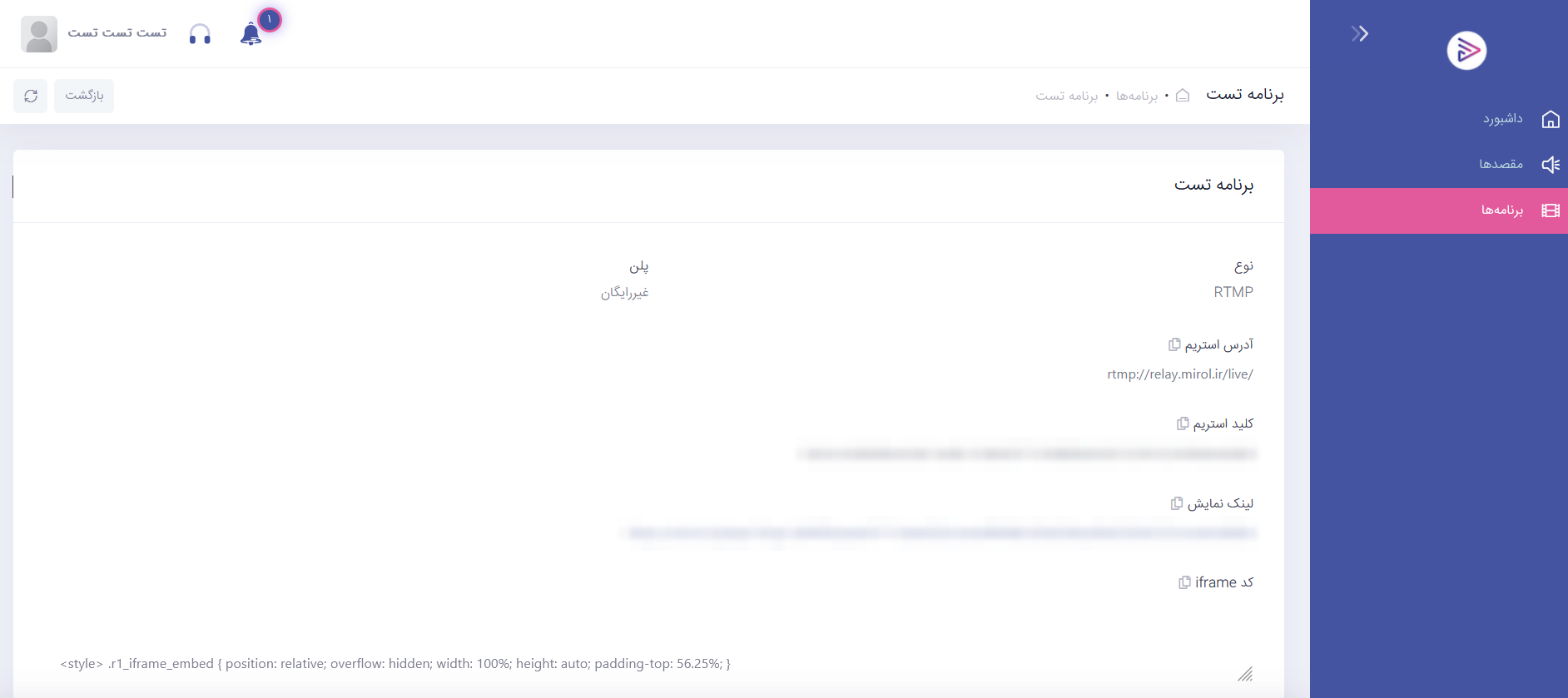
- روی دکمهٔ مشاهده برنامه بزنید. آدرس استریم و کلید استریم را با دکمهٔ کپی کنار هر کدام بردارید.
مرحله ۳: ساختن آدرس کامل RTMP
برخلاف OBS که آدرس و کلید را در دو فیلد جدا میگیرد، Larix معمولاً یک فیلد URL دارد. پس باید این دو را پشت سر هم بنویسید.
آدرس استریم میرول rtmp://relay.mirol.ir/live/ است و خودش با / تمام میشود. بنابراین کلید استریم را مستقیم به انتهای آن بچسبانید و / دیگری اضافه نکنید:
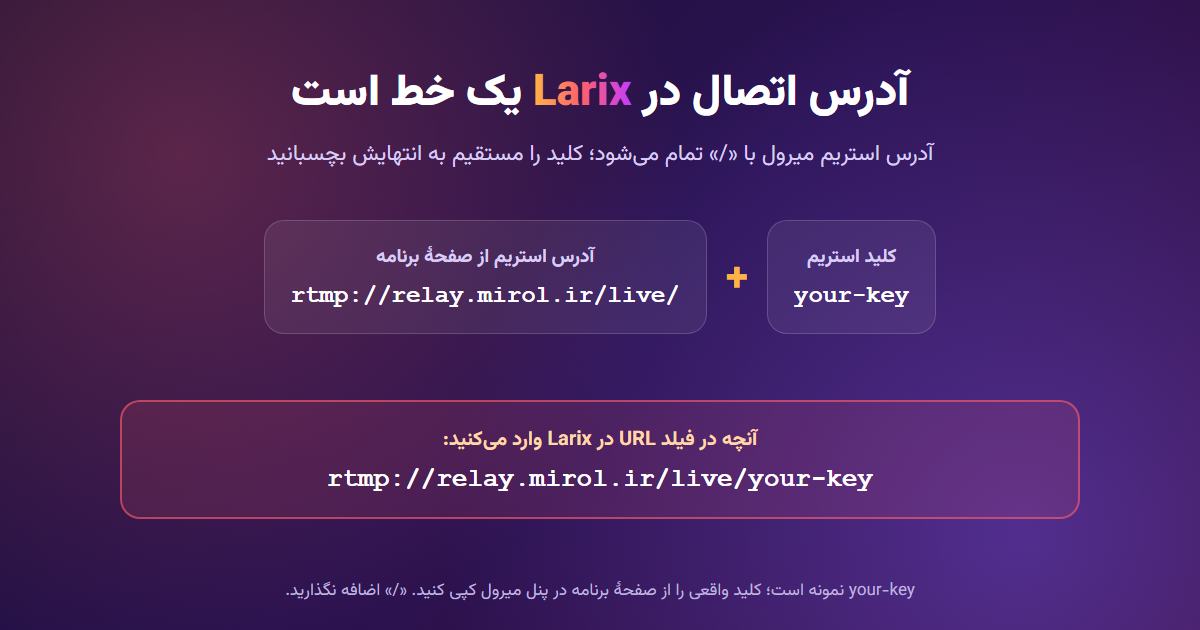
rtmp://relay.mirol.ir/live/your-key
بهجای
your-key، کلید استریم واقعی برنامهتان را بگذارید. فاصلهٔ اضافه یا//دوتایی باعث میشود اتصال برقرار نشود.
مرحله ۴: ساختن اتصال در Larix
- در صفحهٔ اصلی Larix روی آیکن چرخدنده (Settings) بزنید.
- به بخش Connections بروید و روی New connection (یا علامت +) بزنید.
- فیلدها را پر کنید:
-
Name: یک نام دلخواه، مثلاً
Mirol - URL: آدرس کاملی که در مرحلهٔ قبل ساختید
- Mode: گزینهٔ Audio + Video
-
Name: یک نام دلخواه، مثلاً
- ذخیره کنید و برگردید. در لیست اتصالها، مطمئن شوید که اتصال Mirol فعال (تیکخورده) است.
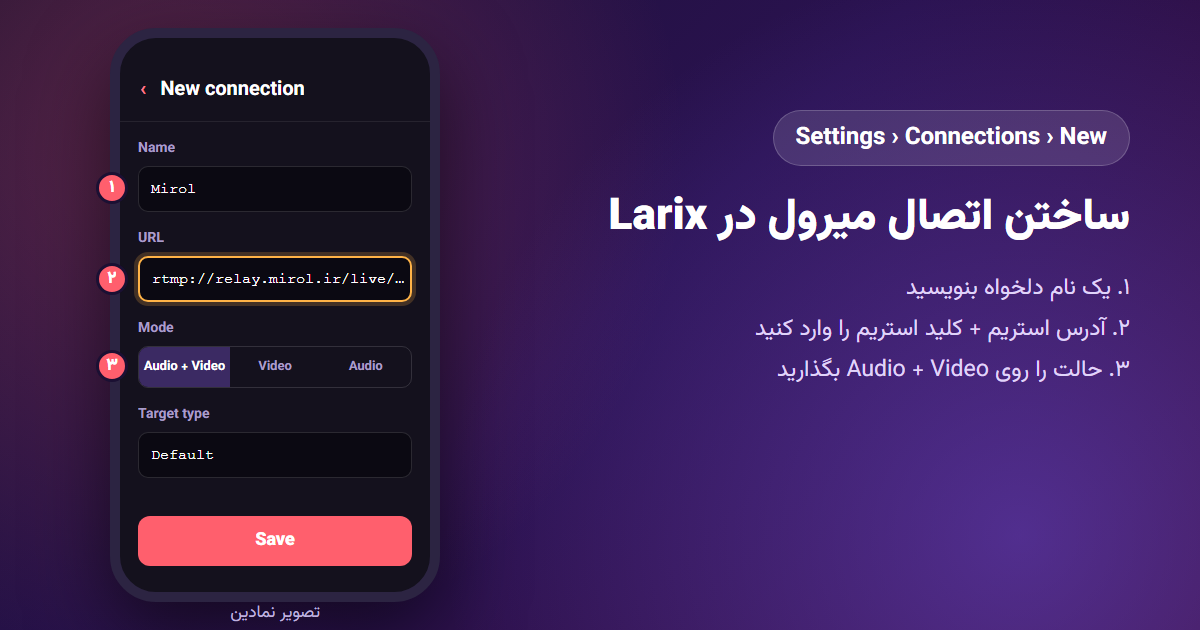
نام منوها ممکن است در نسخههای مختلف Larix کمی فرق داشته باشد، اما همیشه بخشی به اسم Connections در تنظیمات وجود دارد.
مرحله ۵: تنظیمات تصویر و صدا
در تنظیمات Larix بخشهای Video و Audio را باز کنید:
| تنظیم | مقدار پیشنهادی |
|---|---|
| Resolution | 1280×720 (برای اینترنت ضعیفتر 960×540) |
| Frame rate | 30 |
| Video bitrate | 2000 تا 3000 Kbps |
| Keyframe frequency | 2 ثانیه |
| Audio bitrate | 128 Kbps |
| Sample rate | 44100 یا 48000 Hz |
جهت تصویر: پیش از شروع، تصمیم بگیرید افقی پخش میکنید یا عمودی و گوشی را در همان جهت نگه دارید. در تنظیمات Video میتوانید جهت تصویر را مشخص کنید. برای یوتیوب و آپارات تصویر افقی مناسبتر است. برای نکتههای پخش در اینستاگرام، مطلب آموزش تصویری و گامبهگام استریم زنده در اینستاگرام با rtmp را ببینید.
روی اینترنت موبایل، بیتریت را محتاطانه انتخاب کنید. اگر سرعت آپلودتان پایین است، اول با 1500 Kbps امتحان کنید و اگر پخش پایدار بود بالاتر ببرید.
مرحله ۶: تعریف مقصدها در میرول
- از منوی کناری پنل وارد مقصدها شوید و روی + افزودن بزنید.
- نوع مقصد را انتخاب کنید، مثلاً یوتیوب، آپارات، اینستاگرام RTMP، توییچ، روبیکا، ایتا یا تلگرام.
- نام، آدرس استریم و کلید استریم سرویس مقصد را وارد کنید.
- برای مقصدهایی که داخل ایران فیلتر هستند، مثل یوتیوب و اینستاگرام، گزینهٔ استفاده از پروکسی را روشن نگه دارید. بعد ذخیره را بزنید.
میرول برای پخش روی مقصدها از RTMP استفاده میکند و نیازی به رمز عبور حسابهای شما ندارد. جزئیات کامل این مرحله با تصویر در آموزش راهاندازی OBS Studio و اتصال به میرول آمده است.
مرحله ۷: شروع پخش
- در صفحهٔ برنامه در میرول، در بخش مقصدهای خروجی، روی کارت مقصدهایی که میخواهید کلیک کنید تا انتخاب شوند. مقصدهای انتخابشده با شروع پخش خودکار وصل میشوند.
- در Larix روی دکمهٔ قرمز بزرگ بزنید تا استریم شروع شود. بالای صفحه باید وضعیت اتصال و بیتریت ارسالی را ببینید.
- در صفحهٔ برنامه، پخش جدید در جدول پخشها نمایش داده میشود. حین پخش هم میتوانید از همین صفحه مقصدی را وصل یا قطع کنید.
- برای پایان، اول پخش را در مقصدها تمام کنید (مثلاً End Live در اینستاگرام) و بعد دوباره روی دکمهٔ قرمز Larix بزنید تا استریم متوقف شود.
چند نکته برای پخش با گوشی
- سهپایه یا گیمبال استفاده کنید. تصویر لرزان بیننده را خسته میکند.
- گوشی را به شارژر وصل کنید. استریم ویدیو باتری را سریع خالی میکند.
- حالت مزاحم نشوید را روشن کنید تا تماس و اعلان وسط پخش مزاحم نشود.
- برای صدای بهتر از میکروفون یقهای یا میکروفون بیسیم مخصوص گوشی استفاده کنید.
- اگر Wi‑Fi پایدار در دسترس است، معمولاً از اینترنت موبایل مطمئنتر است.
- قبل از پخش اصلی، یک تست کوتاه بگیرید و نتیجه را در میرول ببینید.
رفع مشکلات رایج
Larix وصل نمیشود یا خطای اتصال میدهد.
آدرس کامل را دوباره بسازید. رایجترین اشتباه این است که بین آدرس استریم و کلید یک / اضافه گذاشته شود و آدرس // دوتایی پیدا کند. فاصلهٔ اضافه هم مشکلساز است.
پخش به میرول میرسد، اما در یوتیوب یا اینستاگرام دیده نمیشود. در تنظیمات همان مقصد مطمئن شوید استفاده از پروکسی روشن است و کلید استریم مقصد هنوز معتبر است.
تصویر قطعووصل میشود. بیتریت را کم کنید یا رزولوشن را به 960×540 برسانید. گوشی را جایی ببرید که آنتن یا Wi‑Fi بهتری دارد.
صدا ندارد. مطمئن شوید Mode روی Audio + Video است و Larix اجازهٔ دسترسی به میکروفون را دارد.
گوشی داغ میکند. رزولوشن یا فریمریت را کم کنید، قاب گوشی را بردارید و گوشی را زیر نور مستقیم آفتاب نگذارید.
راه سادهتر: اپلیکیشن میرول استریمر
میرول اپلیکیشن موبایل خودش را هم دارد: میرول استریمر. این اپ مستقیم به حساب کاربری میرول شما وصل میشود، پس دیگر لازم نیست آدرس و کلید را دستی در اپ دیگری وارد کنید. با آن میتوانید:
- با دوربین عقب یا جلو یا از صفحهٔ گوشی پخش زنده بگیرید.
- لوگوی اختصاصی خود را از حافظهٔ گوشی انتخاب کنید تا روی تصویر پخش قرار بگیرد.
- مقصدها را داخل خود اپ تعریف کنید و پخش را همزمان روی چند پلتفرم بفرستید.
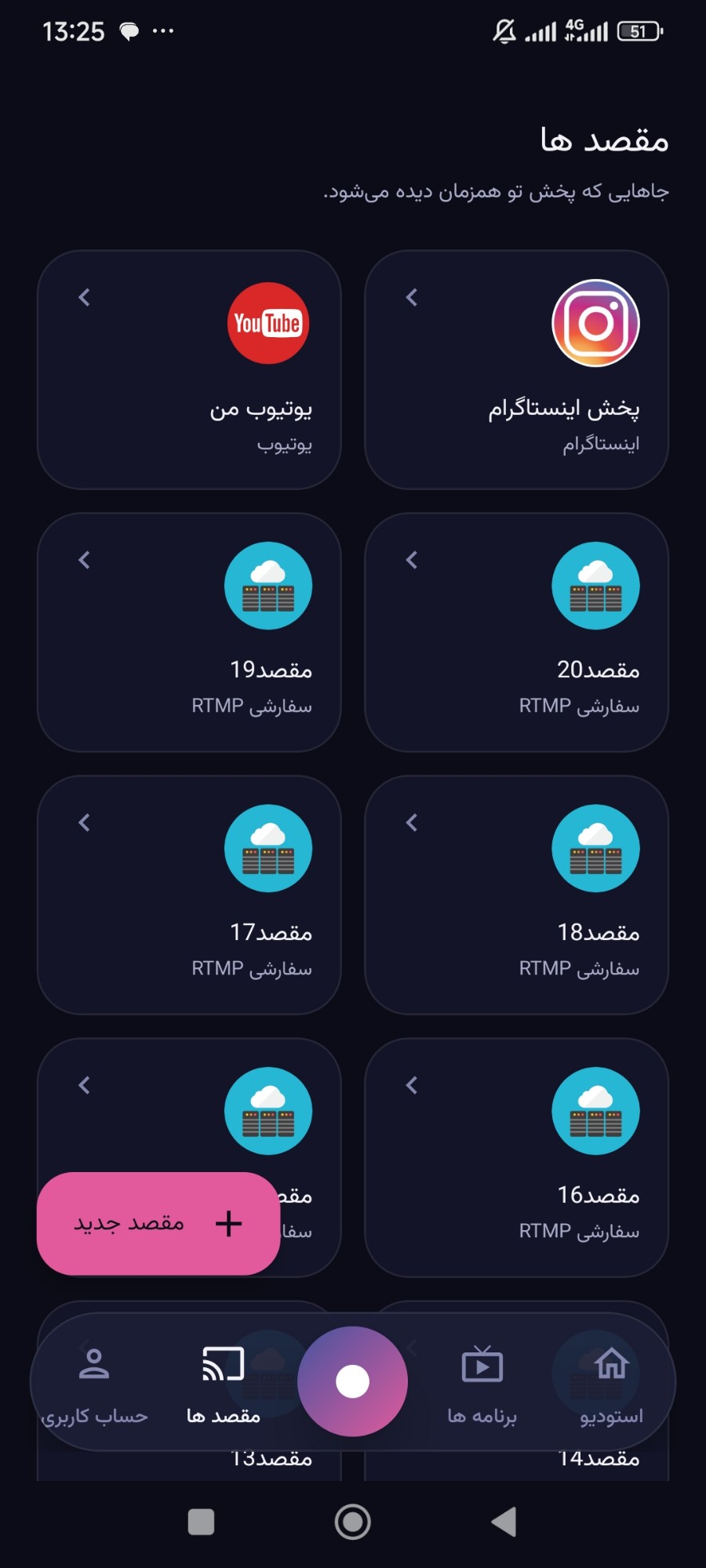
میرول استریمر فعلاً فقط برای اندروید منتشر شده و از صفحهٔ دانلودهای میرول قابل دانلود است. اگر آیفون دارید، یا کنترل دستی روی کیفیت و بیتریت میخواهید، Larix همچنان گزینهٔ خوبی است.
جمعبندی
با Larix و میرول، گوشی شما به یک استودیوی پخش زندهٔ همراه تبدیل میشود. برنامه را در میرول بسازید، کلید استریم را به انتهای آدرس استریم بچسبانید و در Larix وارد کنید، کیفیت را متناسب با اینترنتتان تنظیم کنید و با یک لمس، پخش همزمان روی همهٔ مقصدها را شروع کنید. اگر پخش با کامپیوتر را ترجیح میدهید، آموزش راهاندازی OBS Studio و اتصال به میرول را ببینید.

دیدگاهها