آموزش تصویری و گامبهگام استریم زنده در اینستاگرام با rtmp
آموزش تصویری و گامبهگام استریم زنده در اینستاگرام با rtmp
در این مقاله یاد میگیرید چگونه با استفاده از پلتفرم میرول از کامپیوتر، OBS Studio یا هر نرمافزار استریم دیگر یک پخش زنده حرفهای روی اینستاگرام برگزار کنید.
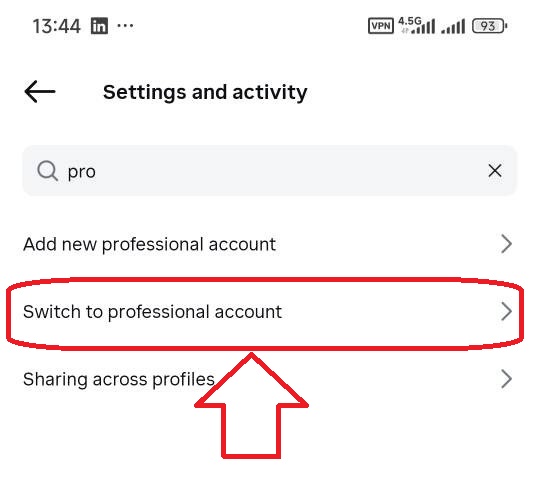
مرحله ۱: تبدیل حساب اینستاگرام به Professional
برای فعال شدن قابلیت دریافت Stream Key، حساب شما باید Professional باشد:
- وارد اینستاگرام شوید
- به Settings سپس Account بروید
- گزینه Switch to Professional Account را انتخاب کنید
مرحله ۲: ورود به بخش Live Producer
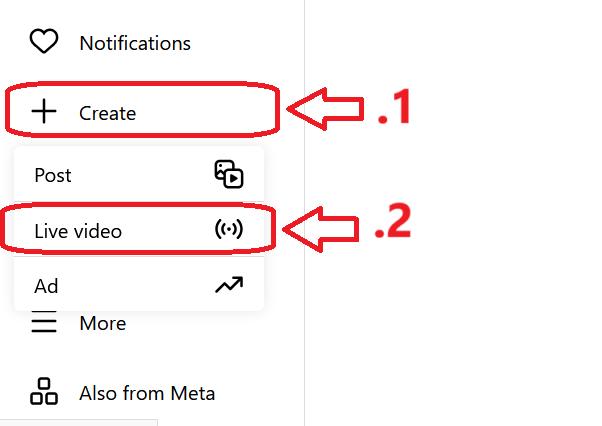
در نسخه دسکتاپ اینستاگرام:
- روی دکمه Create+ کلیک کنید
- گزینه Live Video را انتخاب کنید
مرحله ۳: تنظیم عنوان و نوع لایو
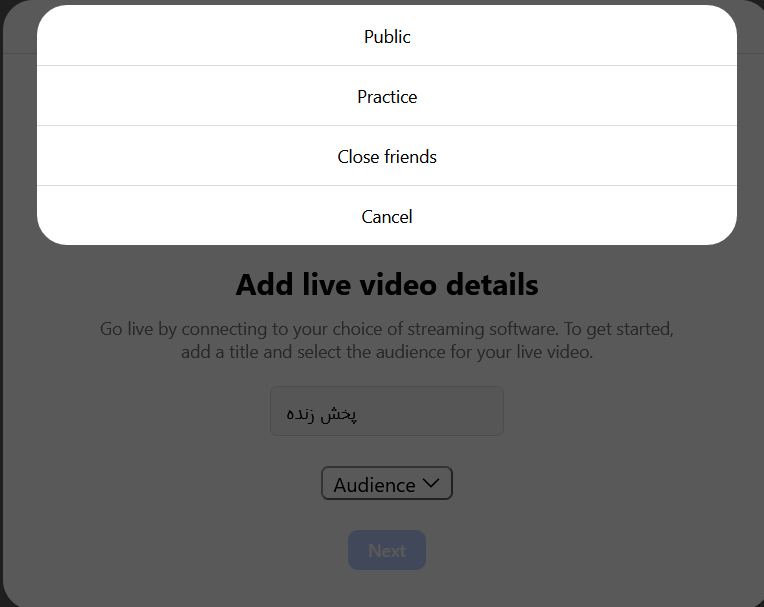
اینستاگرام سه حالت پخش ارائه میدهد:
- Public – عمومی
- Practice – تمرینی
- Close Friends – فقط دوستان نزدیک
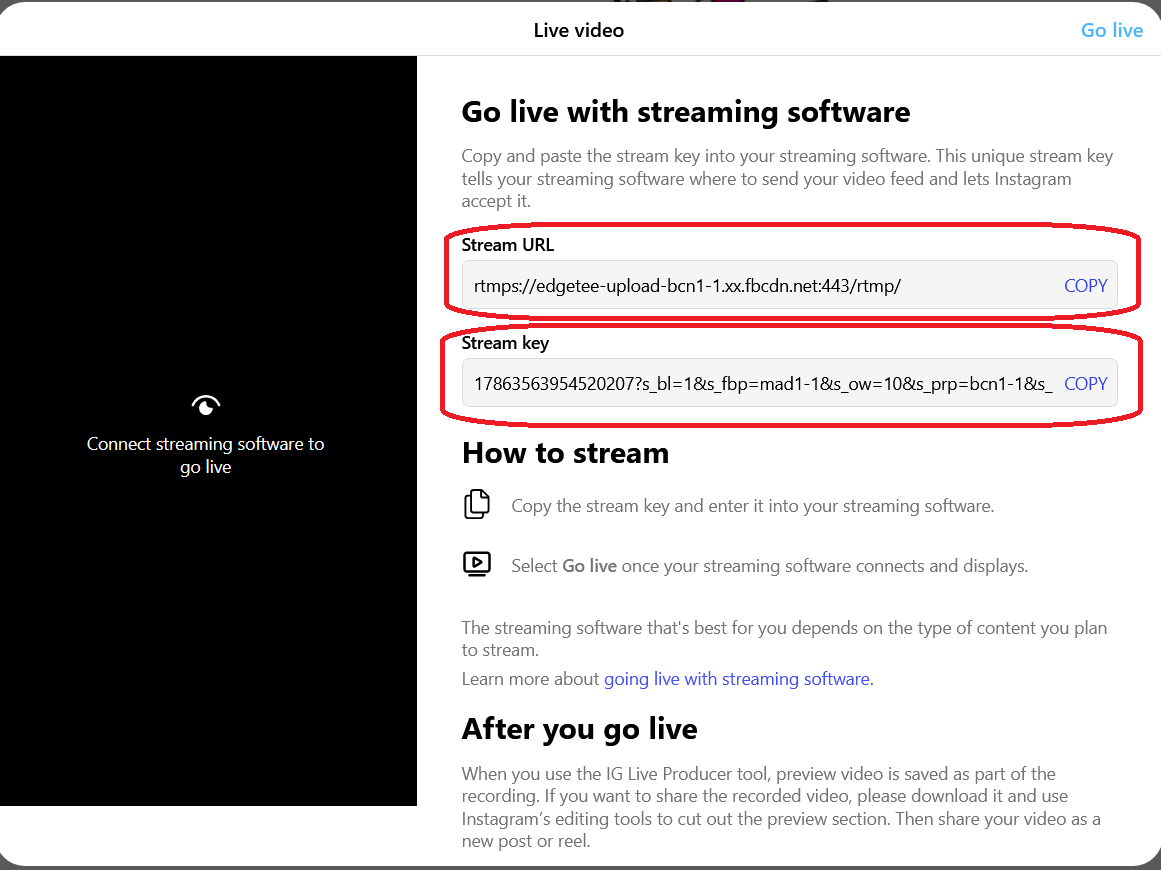
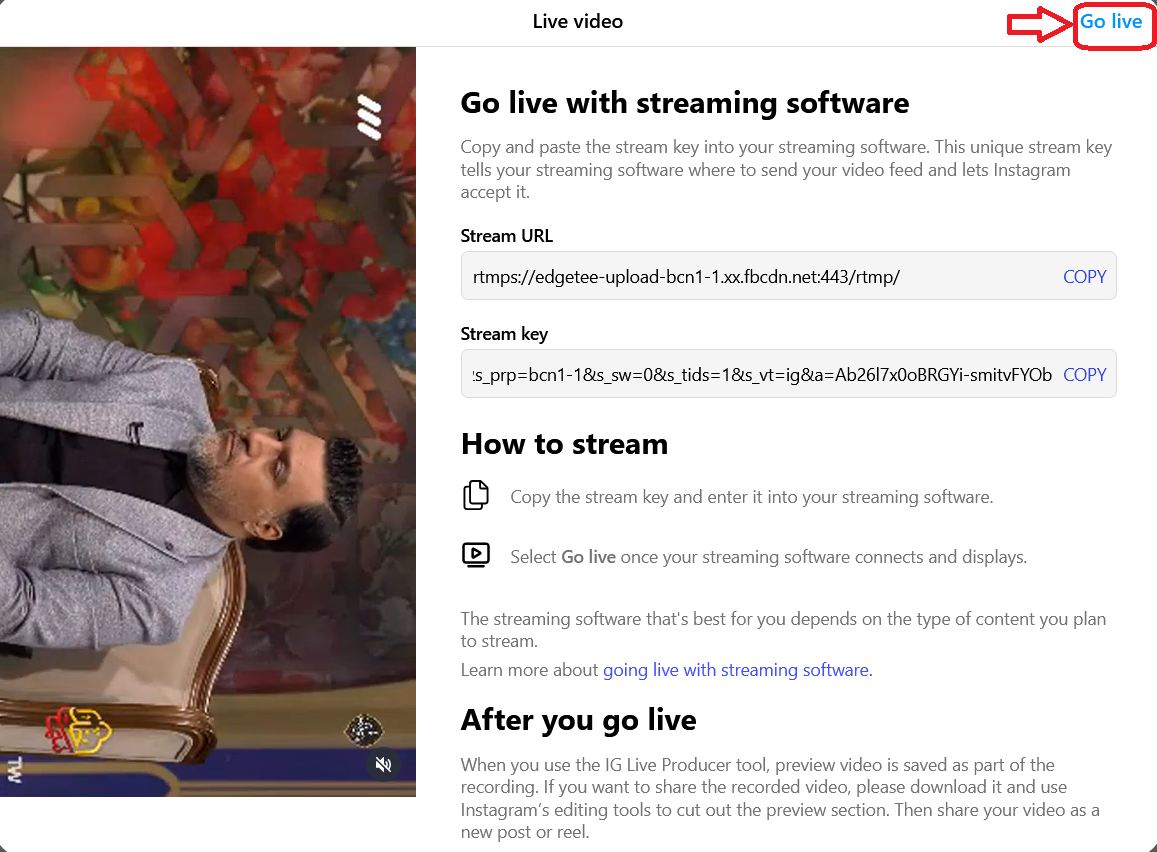
مرحله ۴: کپی کردن Stream Key
اینستاگرام یک Stream URL و یک Stream Key نمایش میدهد. این کلید را کپی کنید؛ هر بار پخش یک کلید جدید است.
مرحله ۵: ورود به میرول و افزودن کانال اینستاگرام rtmp
وارد میرول شوید و مسیر زیر را دنبال کنید:
- پنل کاربری
- مقصد ها
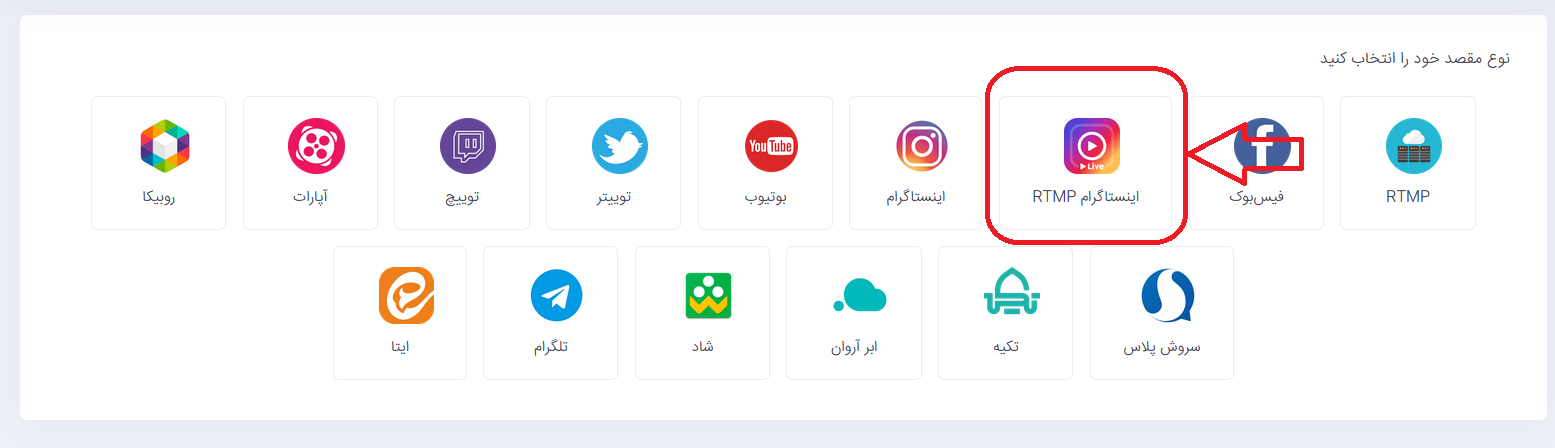
- افزودن مقصد جدید سپس اینستاگرام rtmp
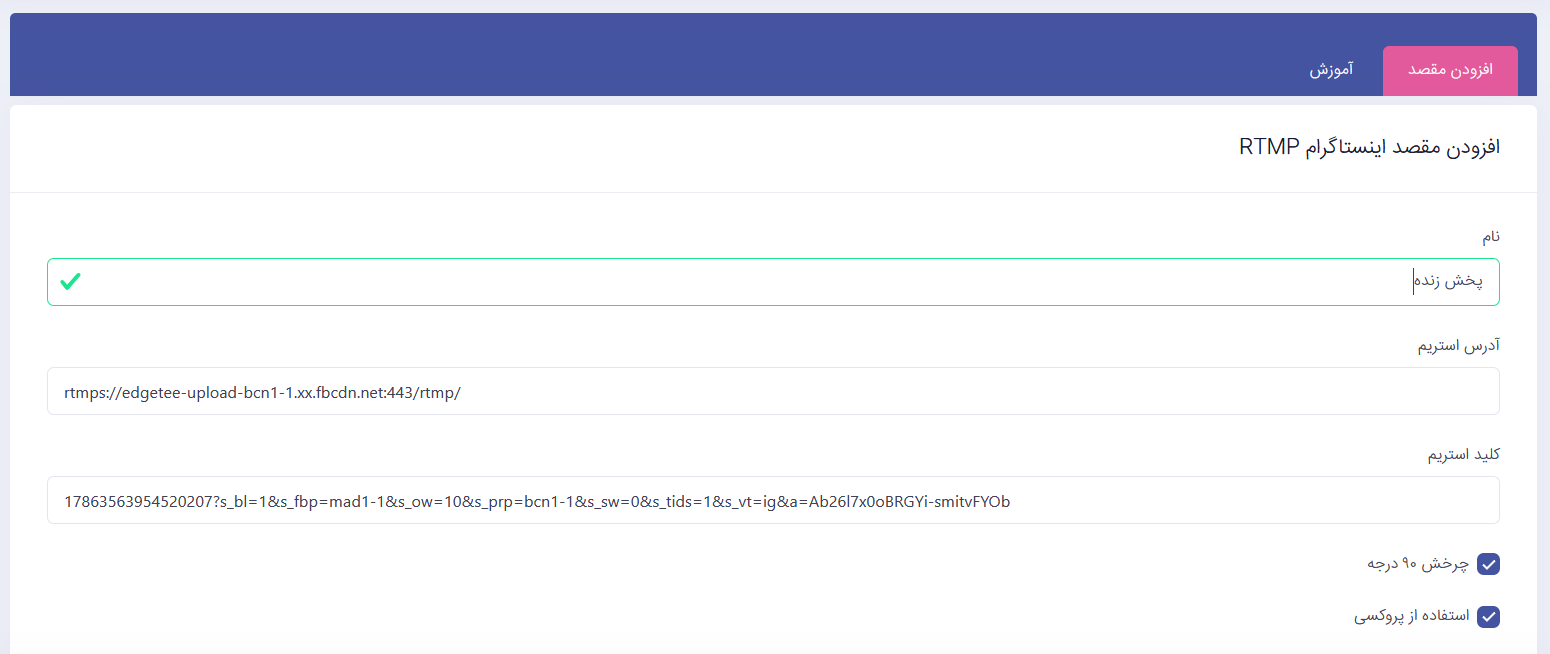
مرحله ۶: وارد کردن Stream Key
Stream Url + Stream Key را وارد و دکمه افزودن را بزنید.
مرحله ۷: شروع استریم با OBS یا نرم افزار های دیگر پخش زنده
حالا آماده ارسال تصویر هستید.
- در بخش برنامه ها در میرول یک برنامه ایجاد کنید
- بر روی برنامه از طریق OBS Studio استریم ارسال کنید
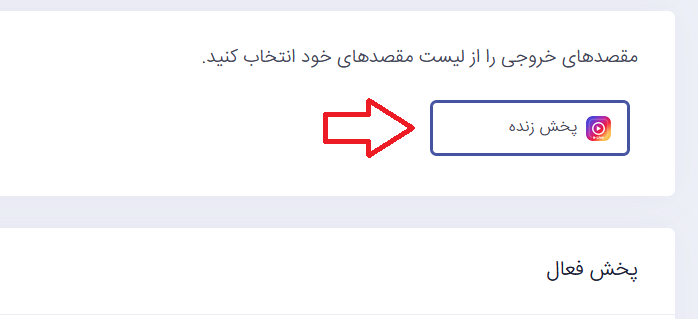
- سپس در صفحه برنامه همان طور که در تصویر می بینید مقصد اینستاگرام را به پخش خود متصل کنید
مرحله ۸: زدن دکمه Go Live در اینستاگرام
بعد از دریافت پیشنمایش، روی Go Live کلیک کنید تا پخش عمومی شود.
مرحله ۹: پایان دادن به پخش
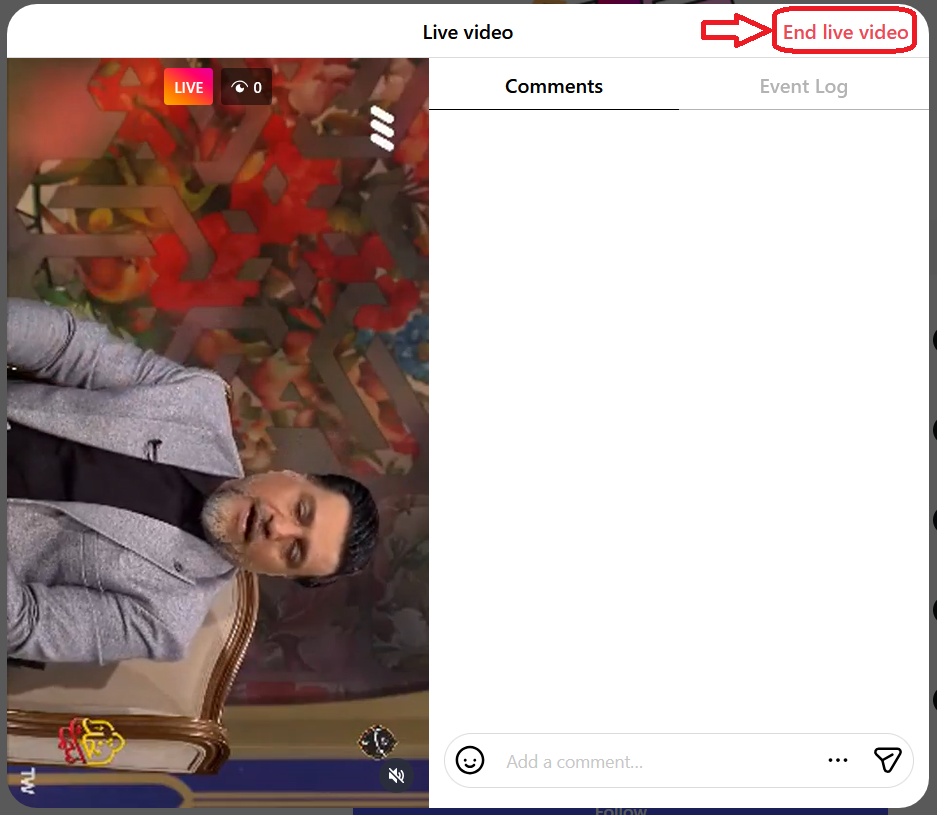
ترتیب پایان پخش مهم است:
- اول: End Live در اینستاگرام
- بعد: Stop Streaming در OBS
تنظیمات پیشنهادی ویدیو
- 16:9 نسبت تصویر
- 720×1280رزولوشن
- 30 FPS
- 1200 تا 2500 kbps بیتریت
تنظیمات صدا
- 44.1 kHz
- استریو
- تا 256 kbps بیتریت
پرسشهای رایج
۱. چرا لایو در پروفایلم دیده نمیشود؟
اگر با همان حساب استریمکننده وارد شدهاید، نمایش داده نمیشود. یک حساب دیگر تست کنید.
۲. چرا تصویر من کراپ میشود؟
اینستاگرام فقط نسبت 16:9 را کامل نشان میدهد.
۳. طول لایو چقدر میتواند باشد؟
حداکثر 60دقیقه.
جمعبندی
با میرول میتوانید لایوهای حرفهایتر و با کیفیتتری در اینستاگرام برگزار کنید. کافی است Stream Key را دریافت کنید، آن را در میرول وارد کنید و سپس از OBS یا هر نرم افزار ارسال استریم دیگری که استفاده می کنید استریم را شروع نمایید.