
آموزش راهاندازی OBS Studio و اتصال به میرول
OBS Studio یکی از محبوبترین نرمافزارهای پخش زنده است: رایگان و متنباز است و روی ویندوز، مک و لینوکس کار میکند. در این آموزش قدمبهقدم OBS را نصب و تنظیم میکنیم و آن را به میرول وصل میکنیم تا بتوانید یک استریم را همزمان روی چند مقصد مثل لایو اینستاگرام، یوتیوب، آپارات و توییچ پخش کنید.
میرول در این مسیر چه نقشی دارد؟
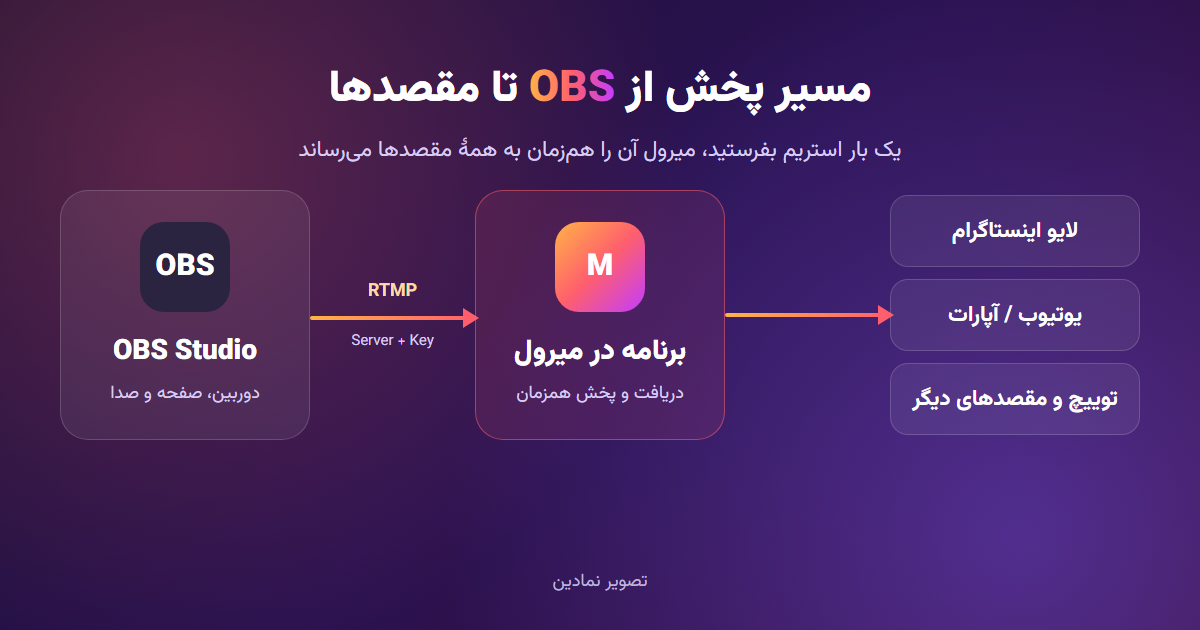
اگر استریم را مستقیم از OBS به یک سرویس بفرستید، معمولاً فقط میتوانید روی همان یک مقصد پخش کنید و پخش روی چند مقصد، اینترنت و سختافزار بیشتری لازم دارد. با میرول، OBS فقط یک استریم به برنامهٔ شما در میرول میفرستد و میرول آن را همزمان به همهٔ مقصدهایی که انتخاب کردهاید میرساند.
مرحله ۱: دانلود و نصب OBS
- به سایت رسمی OBS به آدرس obsproject.com بروید.
- نسخهٔ مخصوص سیستمعامل خود (Windows، macOS یا Linux) را دانلود و نصب کنید.
- در اولین اجرا، پنجرهٔ Auto-Configuration Wizard باز میشود. گزینهٔ Optimize for streaming را انتخاب کنید تا OBS تنظیمات اولیهٔ مناسب سیستم شما را پیشنهاد دهد. بعداً میتوانید همه را دستی تغییر دهید.
مرحله ۲: ساختن صحنه و افزودن منبعها
در OBS هر چیزی که پخش میشود داخل یک صحنه (Scene) قرار میگیرد و هر صحنه از چند منبع (Source) تشکیل شده است.
- در پنل Scenes روی علامت + بزنید و یک صحنه بسازید، مثلاً «لایو اصلی».
- در پنل Sources روی + بزنید و منبعهای لازم را اضافه کنید:
| منبع | کاربرد |
|---|---|
| Video Capture Device | وبکم یا کارت کپچر دوربین |
| Display Capture | نمایش کل صفحهٔ مانیتور |
| Window Capture | نمایش فقط یک پنجرهٔ خاص |
| Image | لوگو یا تصویر ثابت |
| Text | زیرنویس یا عنوان |
| Audio Input Capture | میکروفون |
- با کشیدن گوشههای هر منبع در پیشنمایش، اندازه و جای آن را تنظیم کنید. ترتیب منبعها در لیست تعیین میکند کدام روی کدام قرار بگیرد.
مرحله ۳: تنظیمات تصویر و خروجی
از منوی File گزینهٔ Settings را باز کنید.
بخش Video:
-
Base (Canvas) Resolution و Output (Scaled) Resolution را روی
1280x720یا1920x1080بگذارید. -
Common FPS Values را روی
30بگذارید.
بخش Output (حالت Output Mode را روی Advanced بگذارید تا همهٔ گزینهها دیده شوند):
| تنظیم | مقدار پیشنهادی |
|---|---|
| Video Encoder | اگر کارت گرافیک NVIDIA دارید NVENC، وگرنه x264 |
| Rate Control | CBR |
| Bitrate برای 720p | 2500 تا 4000 Kbps |
| Bitrate برای 1080p | 4500 تا 6000 Kbps |
| Keyframe Interval | 2 ثانیه |
| Audio Bitrate | 128 یا 160 Kbps |
بخش Audio: Sample Rate را روی 44.1 kHz یا 48 kHz و Channels را روی Stereo بگذارید.
نکتهٔ مهم: جمع بیتریت تصویر و صدا باید بهوضوح کمتر از سرعت آپلود اینترنت شما باشد. اگر سرعت آپلودتان مثلاً ۵ مگابیت است، بیتریت تصویر را بیشتر از حدود ۳۰۰۰ نگذارید.
مرحله ۴: ساختن برنامه در میرول
- وارد میرول شوید. اگر حساب ندارید، نامنویسی کنید.
- از منوی کناری پنل، وارد برنامهها شوید و با دکمهٔ + افزودن یک برنامه بسازید.
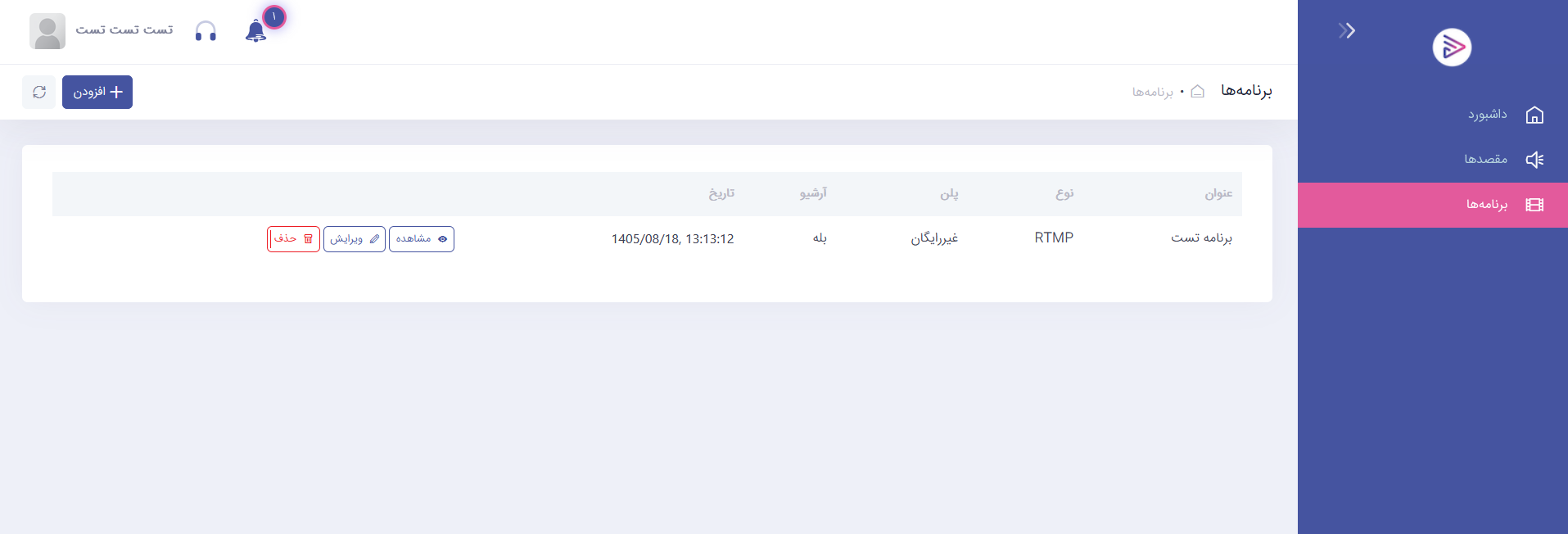
- در لیست برنامهها، روی دکمهٔ مشاهده برنامه بزنید. در صفحهٔ برنامه دو مقدار را لازم دارید که کنار هر کدام دکمهٔ کپی هست:
-
آدرس استریم:
rtmp://relay.mirol.ir/live/ - کلید استریم: یک رشتهٔ طولانی مخصوص همین برنامه
-
آدرس استریم:
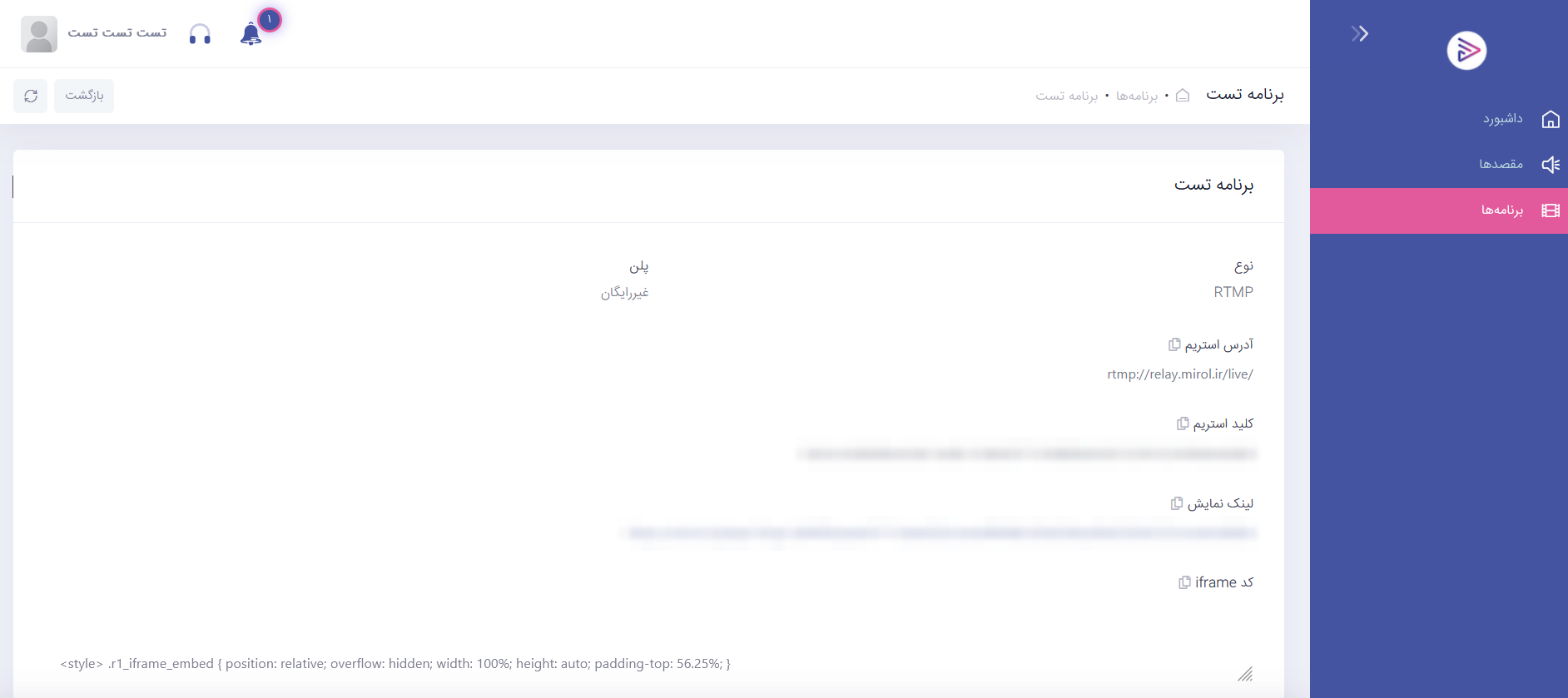
در همین صفحه لینک نمایش و کد iframe هم هست. با آنها میتوانید پخش را در رسانهٔ اختصاصی میرول یا روی سایت خودتان نشان دهید.
مرحله ۵: وارد کردن اطلاعات میرول در OBS
دوباره به Settings در OBS بروید و بخش Stream را باز کنید:
- در Service گزینهٔ Custom... را انتخاب کنید.
- آدرس استریم میرول را در فیلد Server قرار دهید.
- کلید استریم را در فیلد Stream Key قرار دهید.
- روی Apply و بعد OK بزنید.
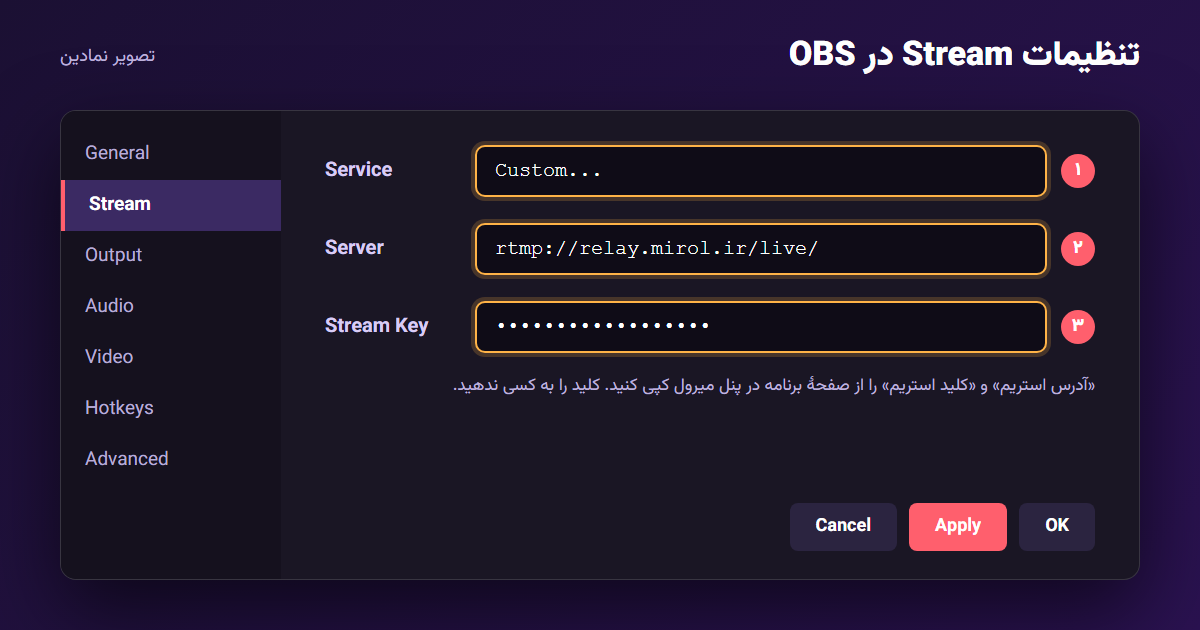
کلید استریم مثل رمز عبور پخش شماست. آن را در اسکرینشاتها، لایوها یا پیامها به اشتراک نگذارید.
مرحله ۶: تعریف مقصدها در میرول
برای اینکه پخش شما روی سرویسهای دیگر هم دیده شود، مقصدها را تعریف کنید:
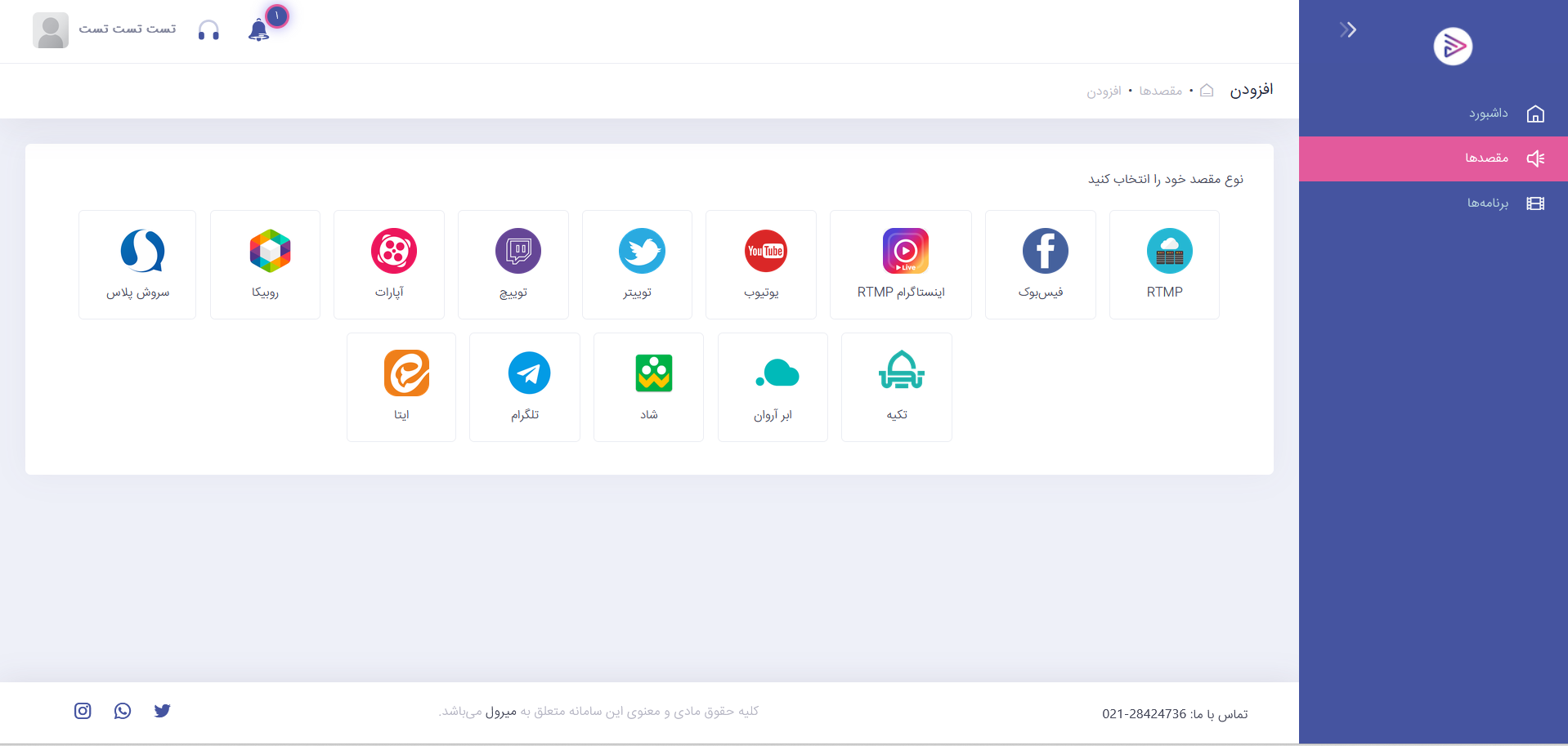
- از منوی کناری پنل وارد مقصدها شوید و روی + افزودن بزنید.
- نوع مقصد را انتخاب کنید. علاوه بر یوتیوب، آپارات، توییچ، اینستاگرام RTMP، فیسبوک و توییتر، پلتفرمهای داخلی مثل روبیکا، ایتا، تلگرام، شاد، سروش پلاس، تکیه و ابر آروان هم در لیست هستند. گزینهٔ RTMP هم برای هر سرویسی است که آدرس RTMP میدهد.
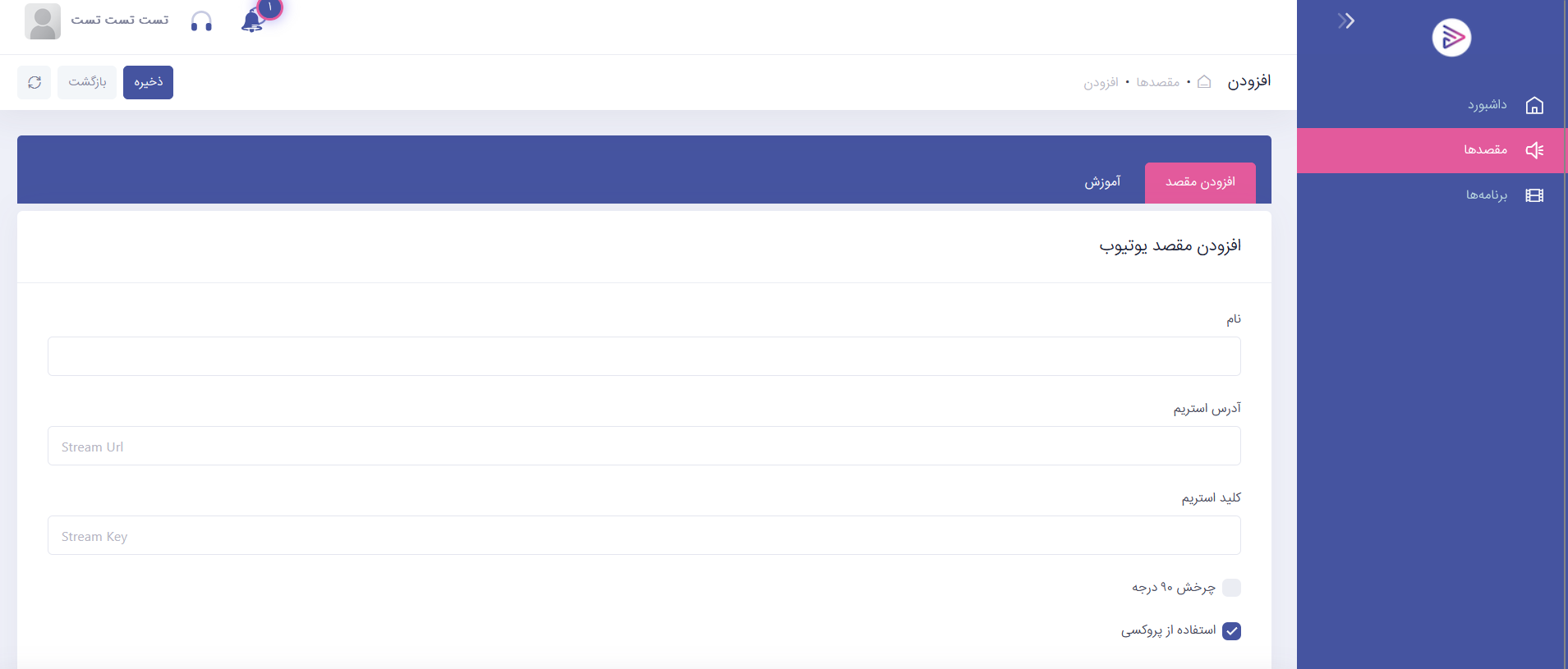
- در فرم مقصد، یک نام دلخواه بنویسید و آدرس استریم (Stream Url) و کلید استریم (Stream Key) را که از سرویس مقصد گرفتهاید وارد کنید. تب آموزش در همین صفحه توضیح میدهد این دو مقدار را از کجای آن سرویس بردارید.
- گزینهٔ استفاده از پروکسی را برای مقصدهایی که داخل ایران فیلتر هستند، مثل یوتیوب، اینستاگرام و توییچ، روشن نگه دارید. با این گزینه، میرول استریم را از مسیر پروکسی به آن سرویس میرساند و لازم نیست خودتان فیلترشکن روشن کنید.
- روی ذخیره بزنید.
میرول برای پخش روی مقصدها از RTMP استفاده میکند و نیازی به رمز عبور حسابهای شما ندارد. راهنمای کامل گرفتن کلید لایو اینستاگرام را در مطلب آموزش تصویری و گامبهگام استریم زنده در اینستاگرام با rtmp ببینید.
مرحله ۷: انتخاب مقصدها و شروع پخش
- به صفحهٔ برنامه برگردید. در بخش مقصدهای خروجی را از لیست مقصدهای خود انتخاب کنید، روی کارت هر مقصدی که میخواهید کلیک کنید تا انتخاب شود. کادر مقصد انتخابشده پررنگ میشود. اگر مقصدی هنوز تعریف نشده، با دکمهٔ + مقصد جدید همینجا اضافهاش کنید.
- در OBS روی Start Streaming بزنید. مقصدهایی که از قبل انتخاب کردهاید، با شروع پخش خودکار وصل میشوند. در نوار پایین OBS باید نشانگر سبز و عدد بیتریت را ببینید.
- در صفحهٔ برنامه، پخش جدید در جدول پخشها با زمان شروع و وضعیتش نمایش داده میشود.
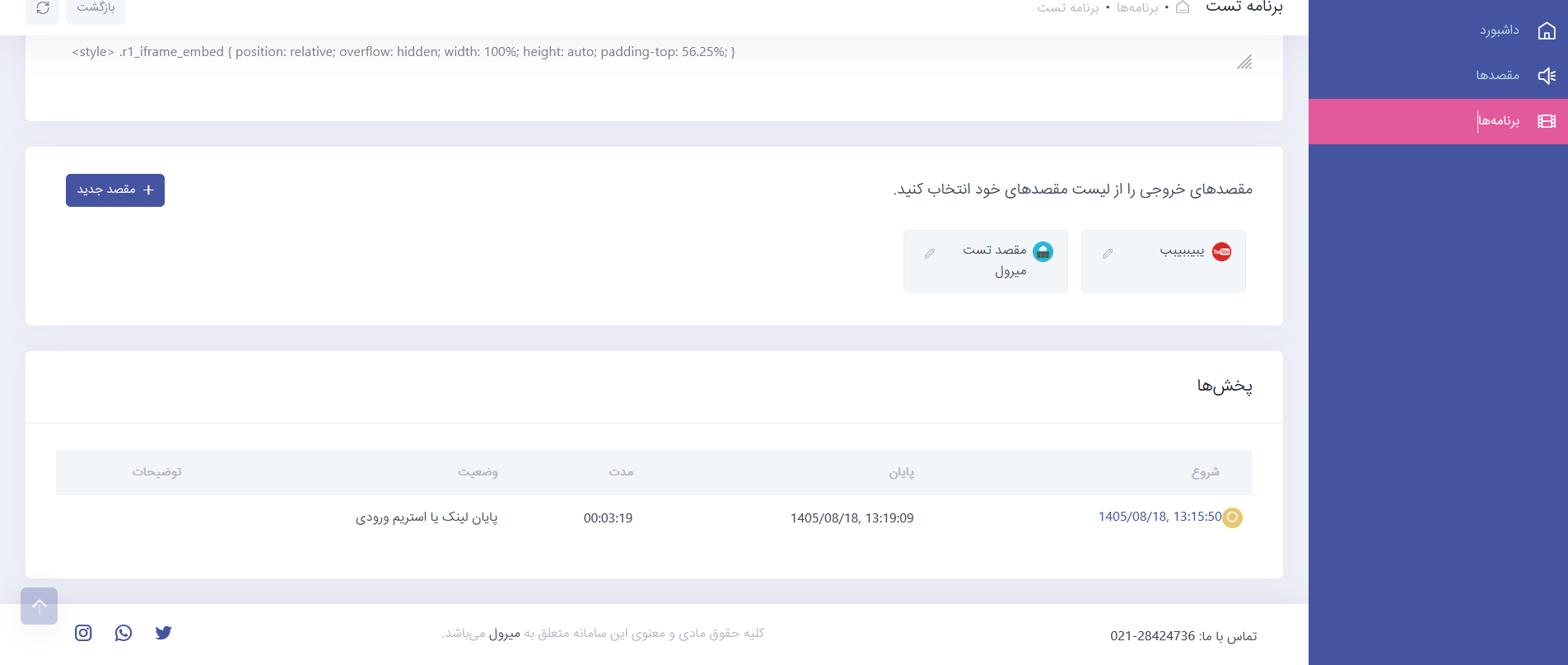
- حین پخش هم میتوانید با کلیک روی کارتها مقصد جدیدی وصل کنید یا مقصدی را قطع کنید، بدون اینکه پخش اصلی متوقف شود.
- برای پایان، اول پخش را در مقصدها تمام کنید (مثلاً End Live در اینستاگرام) و بعد در OBS روی Stop Streaming بزنید.
بعد از پخش: جزئیات و آرشیو
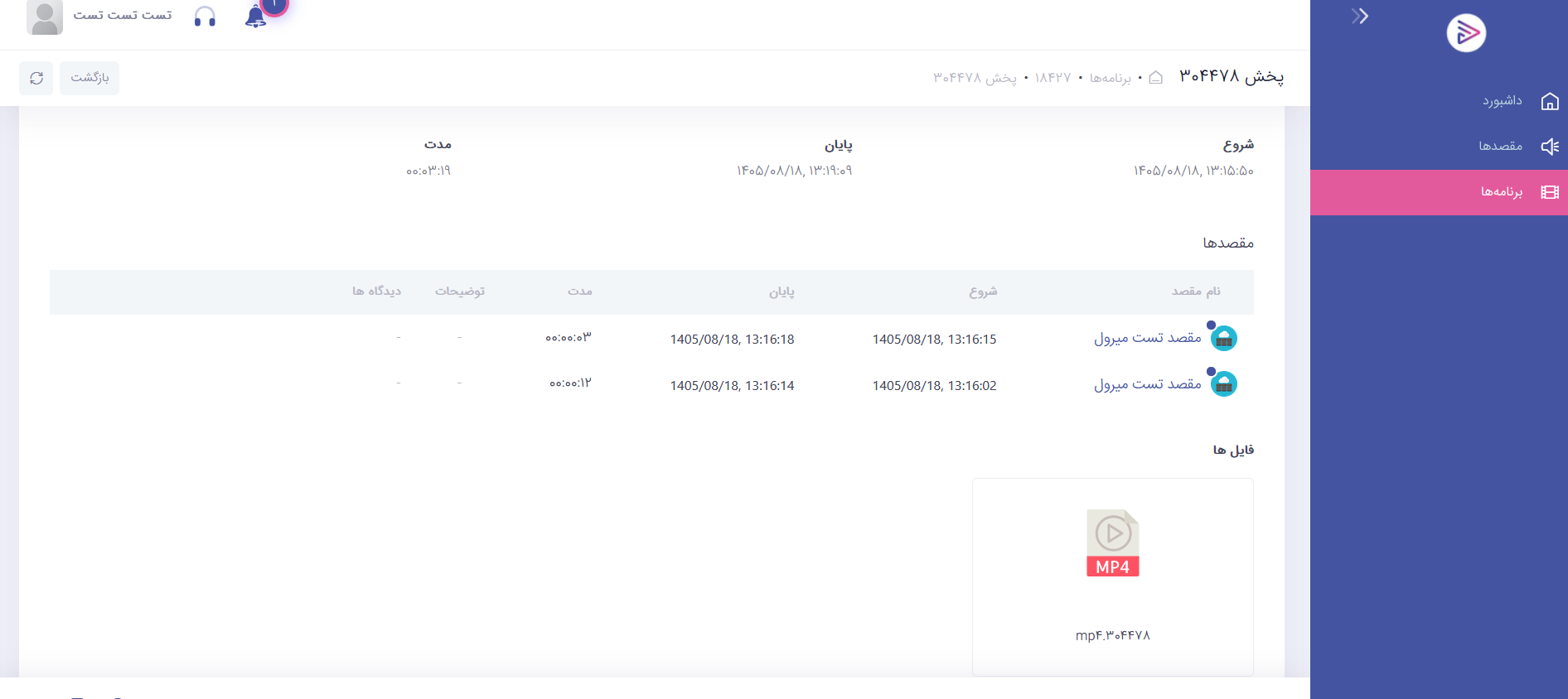
با کلیک روی هر پخش در جدول پخشها، صفحهٔ جزئیات آن باز میشود. در این صفحه زمان شروع، پایان و مدت پخش و زمان اتصال به هر مقصد را میبینید. اگر آرشیو برای برنامه فعال باشد، فایل MP4 پخش هم در بخش فایلها برای دانلود هست.
رفع مشکلات رایج
تصویر قطعووصل میشود یا فریمها میافتند. در نوار پایین OBS به عدد Dropped Frames نگاه کنید. اگر بالاست، بیتریت را کم کنید یا رزولوشن را از 1080p به 720p برسانید. اتصال کابلی معمولاً از وایفای پایدارتر است.
OBS خطای اتصال میدهد. آدرس استریم و کلید استریم را دوباره با دکمهٔ کپی از صفحهٔ برنامه در میرول بردارید و مطمئن شوید فاصلهٔ اضافهای در ابتدا یا انتهای آنها نیست.
پخش به میرول میرسد، اما در یوتیوب یا اینستاگرام دیده نمیشود. در تنظیمات همان مقصد مطمئن شوید استفاده از پروکسی روشن است و کلید استریم مقصد هنوز معتبر است. کلید لایو اینستاگرام برای هر پخش عوض میشود.
صدا پخش نمیشود یا خیلی ضعیف است. در پنل Audio Mixer ببینید نوار صدای میکروفون هنگام صحبت حرکت میکند یا نه. اگر حرکت نمیکند، در Settings بخش Audio دستگاه درست را انتخاب کنید.
پردازنده تحت فشار است (Encoding overloaded). اگر کارت گرافیک دارید، Encoder را روی گزینهٔ سختافزاری (مثل NVENC) بگذارید یا FPS و رزولوشن را کم کنید.
جمعبندی
با چند دقیقه تنظیم، OBS آمادهٔ ارسال استریم به میرول است: OBS را نصب کنید، صحنه و منبعها را بسازید، تنظیمات تصویر و صدا را انجام دهید، آدرس استریم و کلید استریم برنامهٔ میرول را در OBS وارد کنید و مقصدهایتان را انتخاب کنید. از این به بعد با یک بار زدن Start Streaming، پخش شما همزمان در همهٔ مقصدها دیده میشود. اگر میخواهید با گوشی پخش کنید، آموزش استریم با موبایل را ببینید.

دیدگاهها